VERZEICHNIS-ZUGRIFFE IN DER BLACKBOX FESTLEGEN
Jede Server hat 5 Räume, in denen Daten gespeichert werden können. Jeder Raum hat sein eigenes Passwort. Damit ist der Zugriff auf solche Daten nur mit dem Passwort vom BvLArchivio Raum möglich. Jede Installation von Filemonitoring kann die Daten in einen Raum übertragen. Legen Sie mit einer Filemonitoring Installation fest, welche Daten in welchen Raum übertragen werden und wer dort Zugriff haben darf. Soll der Zugriff innerhalb eines Raumes weiter differenziert werden, also festgelegt werden, welcher User auf welches Verzeichnis zugreifen darf, können Sie die Rechteverwaltung in Filemonitoring festlegen.
Starten Sie in Ihrem Installations-Verzeichnis von Filemonitoring das Programm BvLArchivio_HC.exe. Bestimmen Sie jetzt, welche Verzeichnisse ein User aufrufen darf. Klicken Sie dazu auf den Button Verzeichnisse.
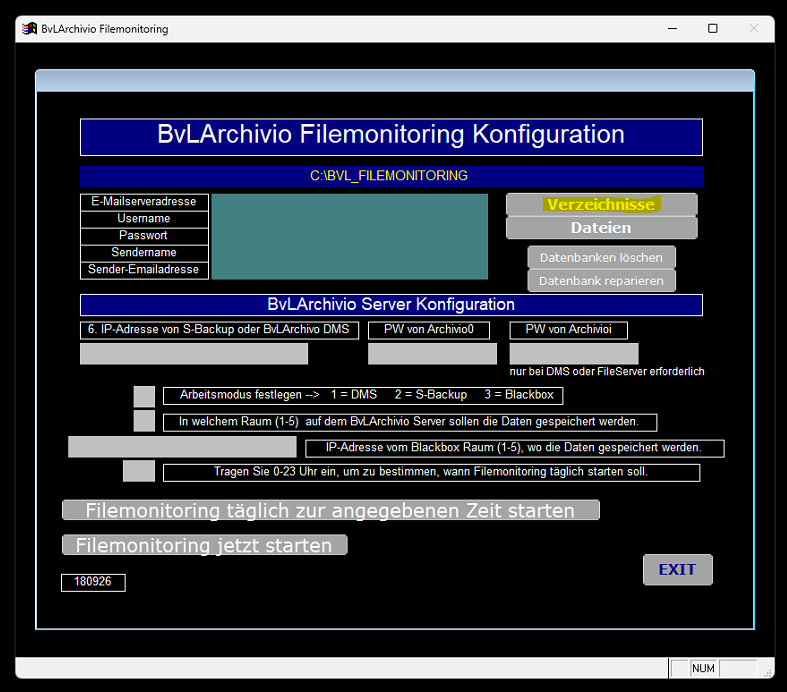
Sie sehen alle Verzeichnisse, die Filemonitoring überwacht.
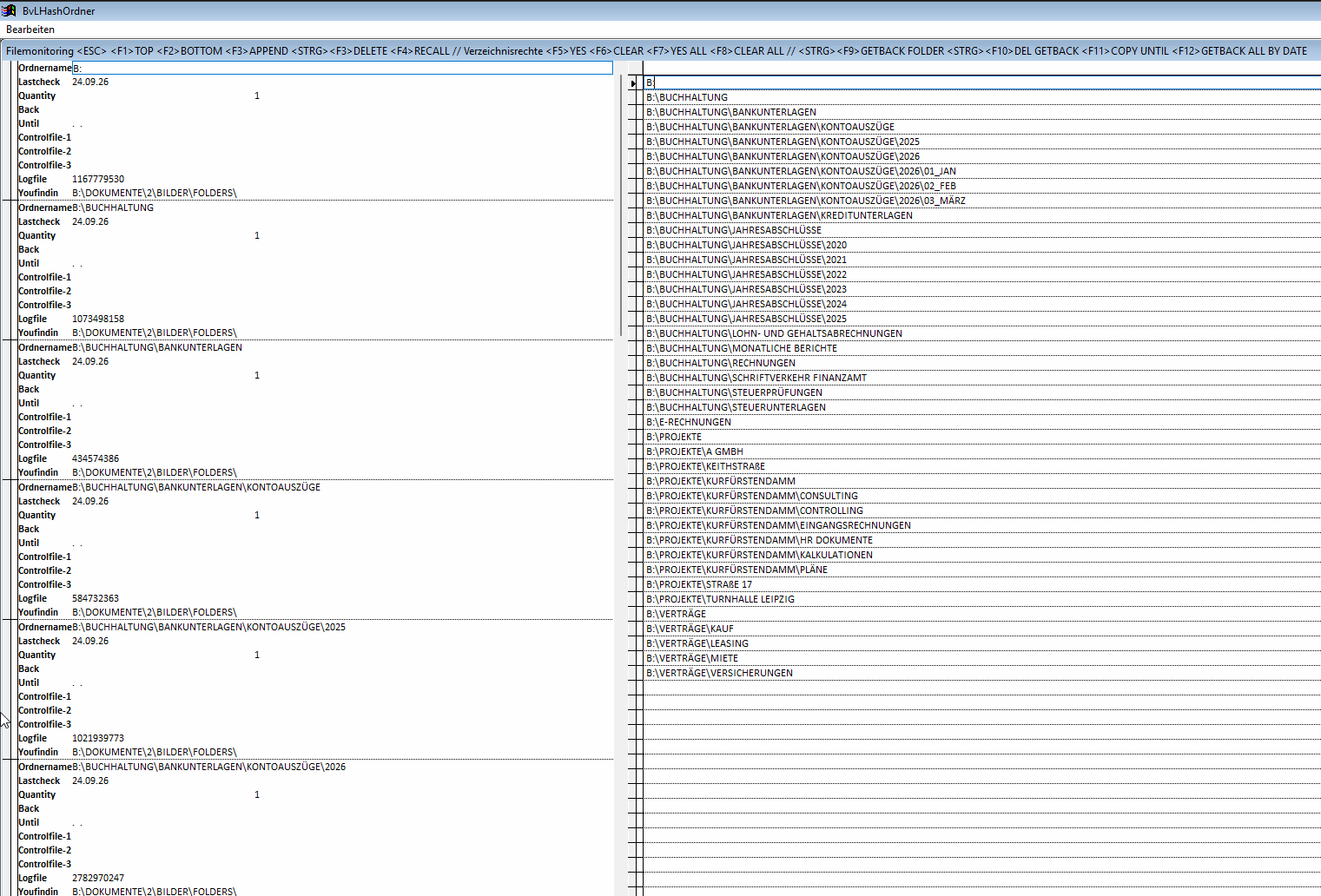
Wenn Sie den Zugriff auf einzelne Verzeichnisse für einen User festlegen möchten, gehen Sie in die entsprechende Zeilen der Verzeichnisse nacheinander und drücken jeweils die Taste F5.
Auf der linken Seite im Feld "Back" erscheint jeweils ein "Y". Mit der Taste F6 können Sie den Vorgang rückgängig machen.
Wenn Sie den Zugriff auf alle Verzeichnisse für einen User festlegen möchten, drücken die Taste F7.
Auf der linken Seite im Feld "Back" erscheint in allen Zeilen jeweils ein "Y". Mit der Taste F8 können Sie den Vorgang für alle Verzeichnisse wieder rückgängig machen.
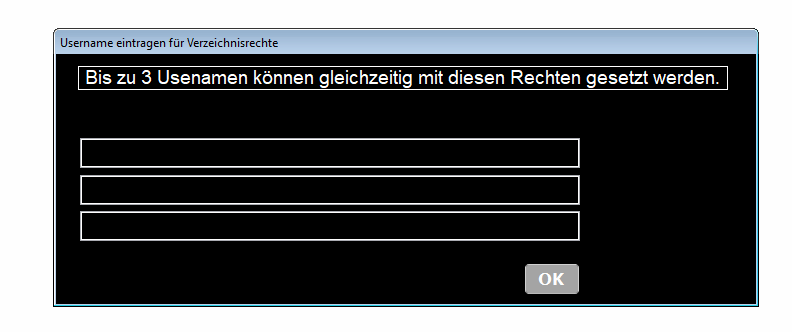
Wenn Sie die Verzeichnis-Liste mit der Taste "ESC" . verlassen haben, werden Sie gefragt, für welche User die Festlegung gelten soll. Bis zu drei User gleichzeitig können mit diesen Rechten belegt werden.
Die festgelegten Rechte für diese User werden in einer Datei gespeichert. Diese Datei finden Sie im Verzeichnis von Filemonitoring im Unterverzeichnis \ZUGRIFFSRECHTE. Kopieren Sie beiden Dateien (Zugriffsrechte.dbf und Zugriffsrechte.BvL) in den Exportbereich des BvLArchivio Servers. Für jeden User wird für Sie ein Protokoll in Form einer Exceltabelle erstellt, in dem die von Ihnen festgelegten Verzeichnisse aufgeführt werden.
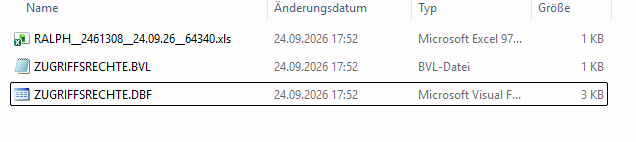
Zugriffsrechte auf dem BvLArchivio Server einspielen
Geben Sie in Ihrem Internetbrowser die 6. IP-Adresse ein und melden Sie sich an.
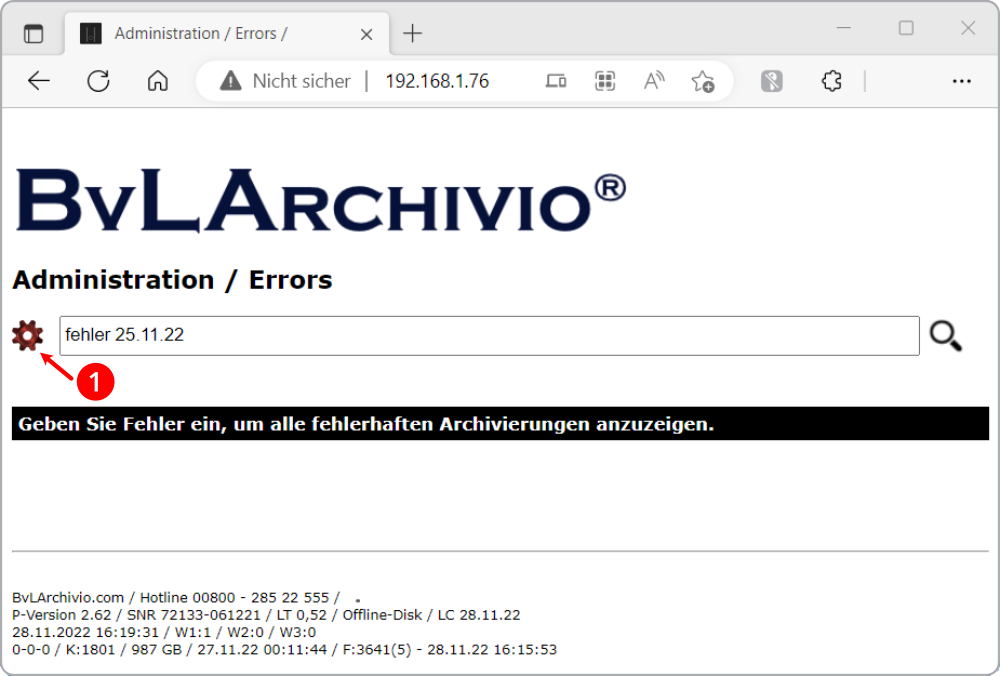
Klicken Sie anschließend auf das Zahnradsymbol ➊
Klicken Sie anschließend rechts auf "Archivio1-5 Userverwaltung, - Individuelle Userrechte"
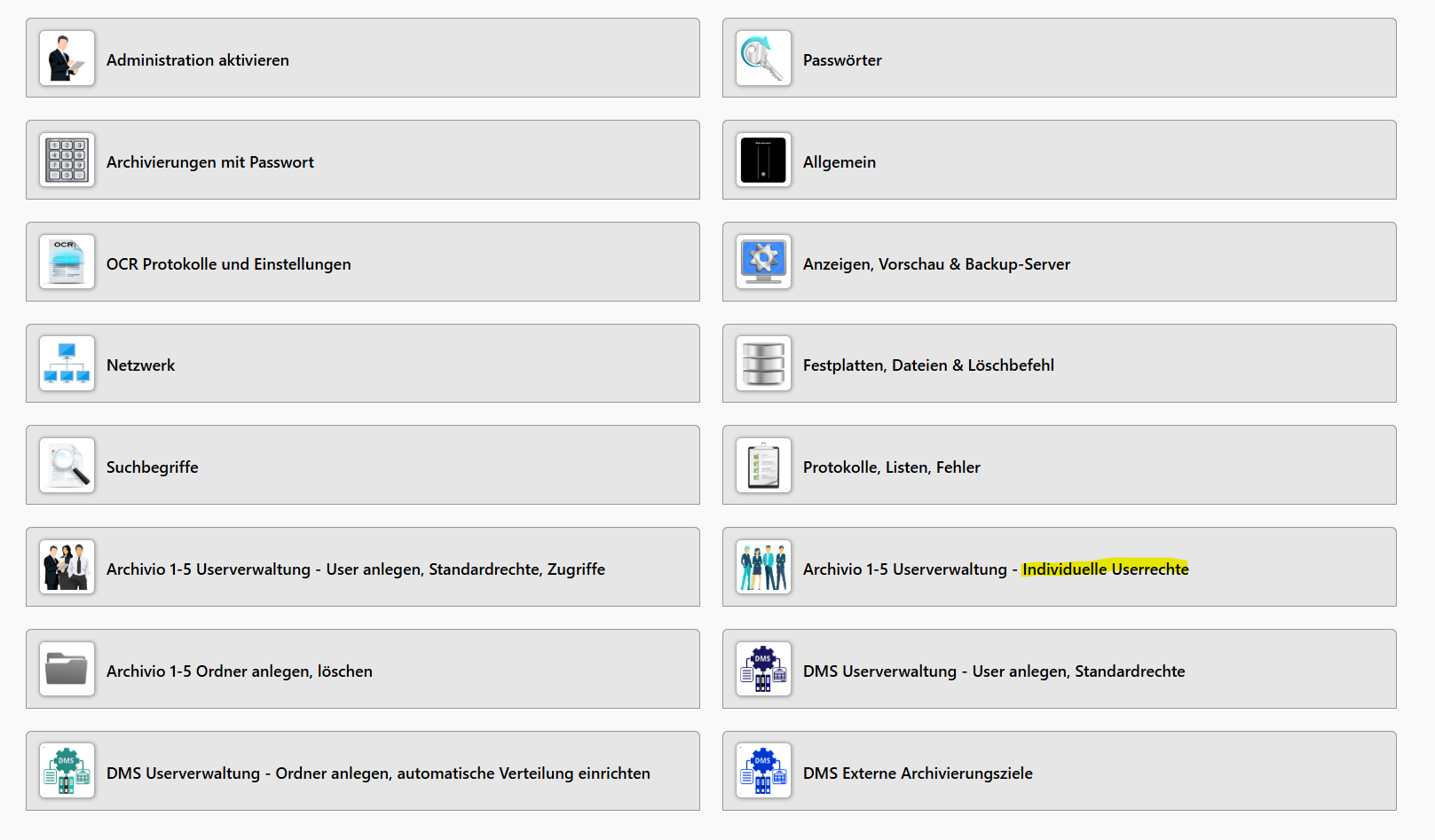
Dort finden Sie den Eintrag "Die Datei Zugriffsrechte.dbf jetzt einlesen". Klicken Sie auf diesen Button. Anschließend wird der Ausführungsbefehl in der Suchzeile angezeigt.
Wenn Sie die angezeigte Nummer in der Suchzeile am Ende anfügen und auf "Suchen" klicken, wird die Zugriffsrechtedatei komplett eingelesen.