PDF-Editor Einstellungen
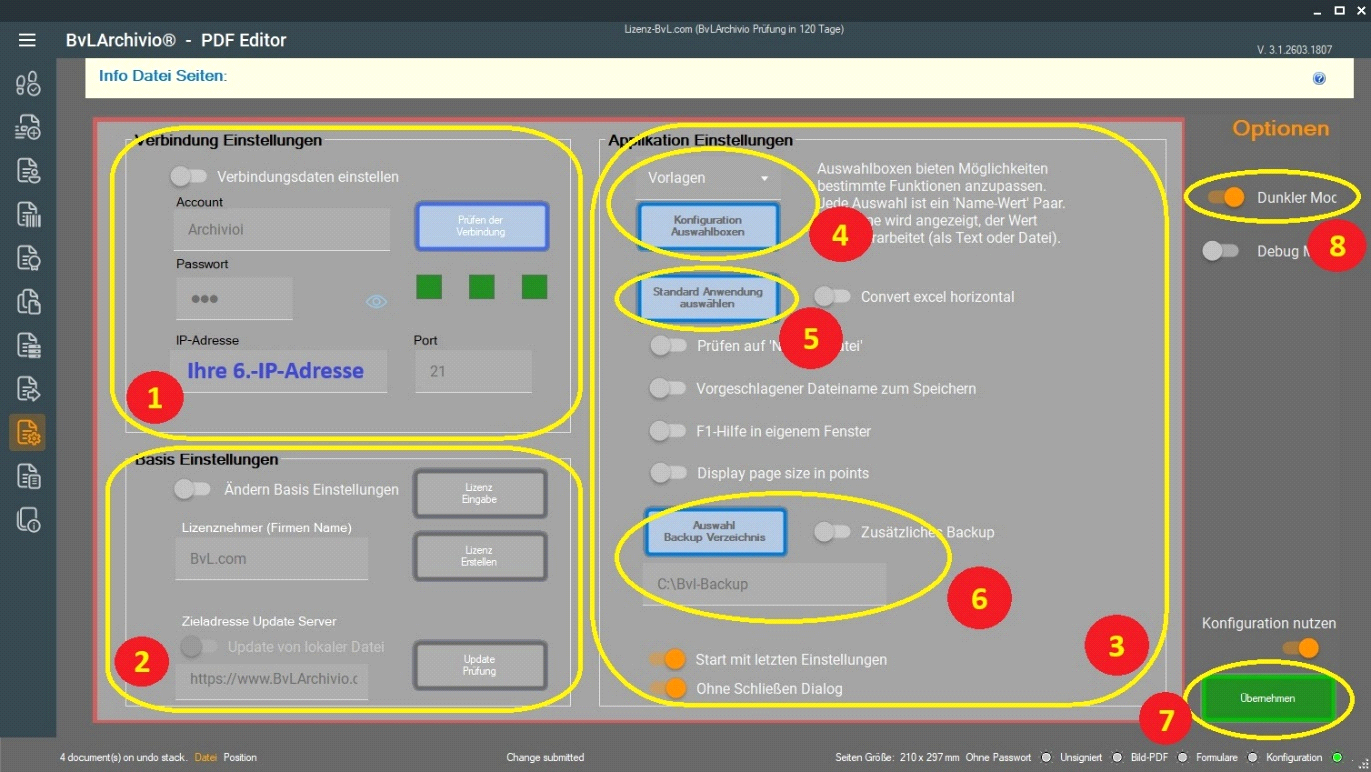
Der Bereich 1 beinhaltet die Konfiguration für die Verbindung zum BvLArchivio Server und somit auch die Lizenzierung. An den Basis Einstellungen im Bereich 2 sollten keine Änderungen vorgenommen werden.
Im Bereich „Applikation Einstellungen“ (3) gibt es die Möglichkeit alle Konfiguration Auswahlboxen (4) anzuwählen und entsprechende Vorlagen zentral zu verwalten.
Klicken Sie auf „Standard Anwendung auswählen“ (5) um in den Windows- Einstellungen die Anwendung festlegen, mit der Windows pdf-Dateien automatisch öffnen soll. Wenn gewünscht kann der BvLArchivio PDF-Editor als Standard-App dafür ausgewählt werden.
Geben Sie in der Suchzeile unter „Einen Standard für einen Dateityp oder Linktyp festlegen“ die Dateiendung „.pdf“ ein. Darunter wird Ihnen dann die zurzeit genutzte App angezeigt. Klicken Sie auf diese Kachel und es öffnet sich ein Fenster mit einer Auswahl von möglichen Apps. Dort können Sie dann „BvLArchivio_Desk_App“ auswählen.
Im Bereich 6 kann ein zusätzlicher Zielordner für ein Backup angegeben werden. Standardgemäß wird bei der Installation automatisch ein Ordner mit dem Namen „Bvl-Backup“ erstellt.
Änderungen können Sie mit einem Klick auf „Übernehmen“ (7) abspeichern.
Bei der Installation wird der PDF-Editor im „Dunklen Modus“ installiert. Hier (8) können Sie den „Dunklen Modus“ ausschalten.