PDF-Editor verwenden
Starten Sie den BvLArchivio Editor und öffnen Sie die gewünschte PDF-Datei.
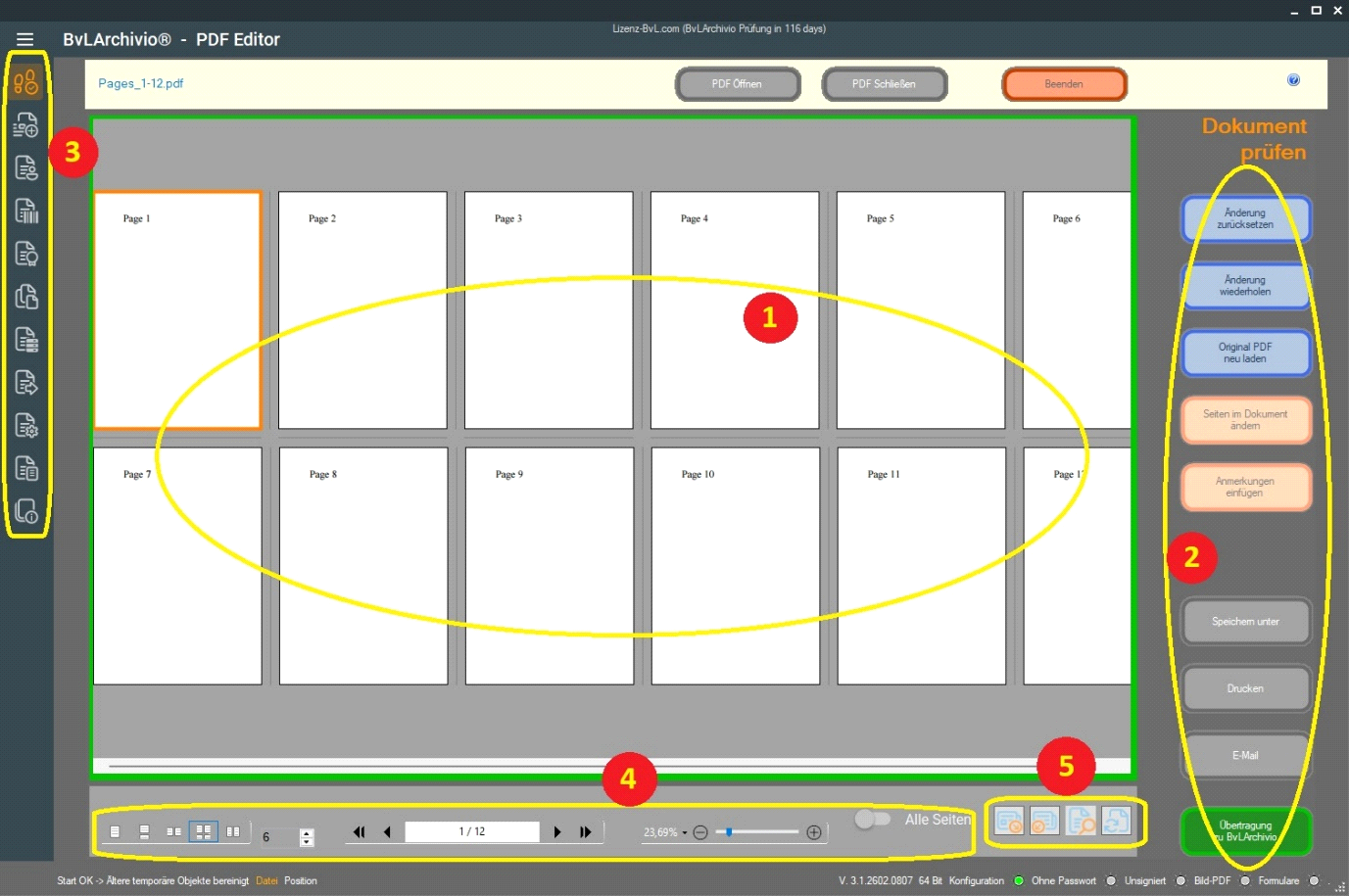
Im Bereich „Prüfen“ können Sie eine PDF-Datei (einseitig/mehrseitig) bearbeiten.
- Anzeige des Dokumentes in einem Viewer (1)
- Auf der rechten Seite finden sie die Funktionsauswahl (2)
- Auf der linken Seite finden Sie die Auswahl der Arbeitsbereiche (3)
- Unterhalb des Viewers, die Funktionen für Anzeigesteuerung (4) und Ausrichtung einzelner Seiten und die Möglichkeit der Textsuche (5)
- In der Statuszeile (unten rechts) werden verschiedene Informationen zum Dokument angezeigt (Passwortschutz, Durchsuchbarkeit, eingebettete Dokumente, Signatur)
- Sind Dokumente eingebettet (z. B. XRechnung) können diese extrahiert und separat angezeigt werden
- Auf jedem Arbeitsbereich ist rechts oben eine zusammengefasste Hilfe verfügbar.

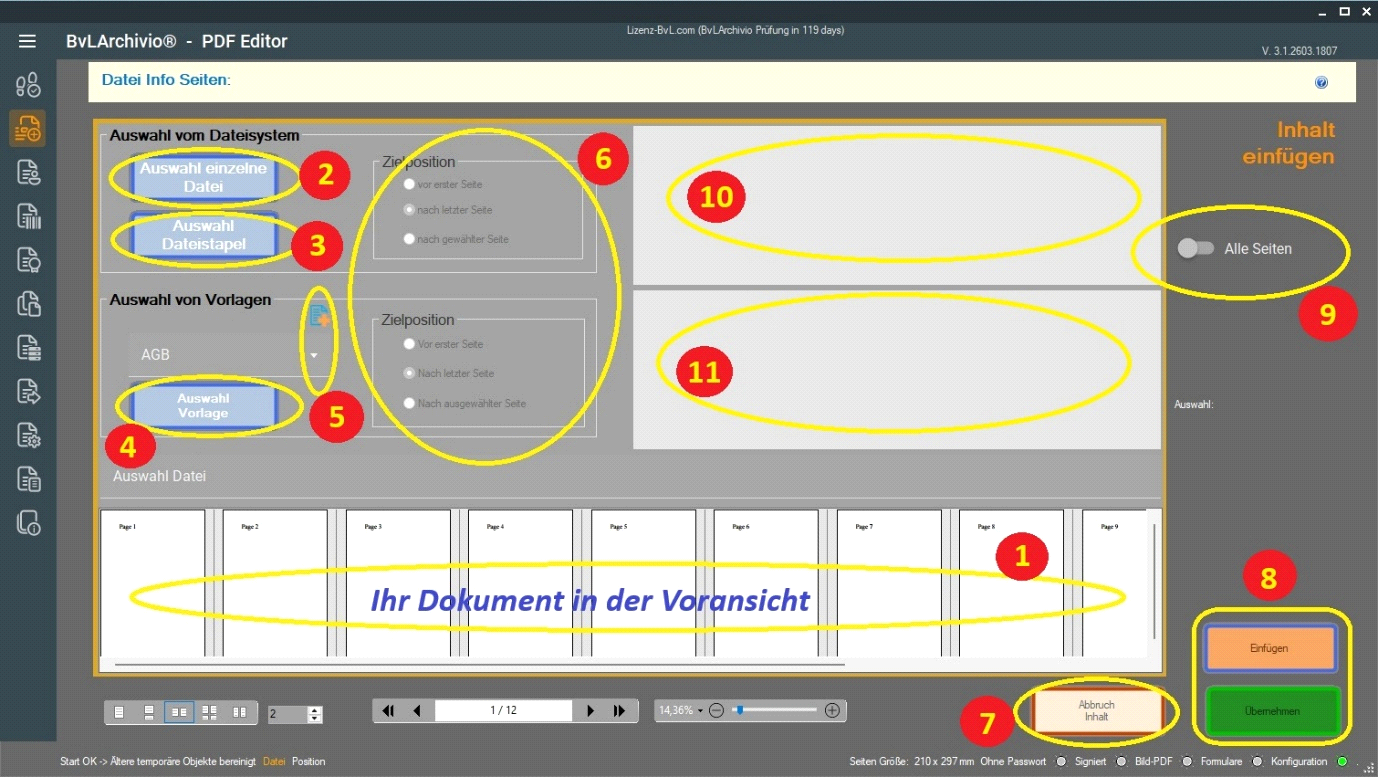
Hier können Sie Ihr PDF-Dokument um weitere Seiten ergänzen. Entweder fügen Sie weitere PDF-Dokumente hinzu, oder ergänzen Ihr Dokument durch vorhandene Vorlagen. Das können zum Beispiel Ihre AGBs sein, oder Deckblätter für vorn und hinten.
In der unteren Reihe des Viewers sehen Sie alle Seiten Ihres geöffneten PDF-Dokuments (1). Darüber sehen Sie die Auswahlmöglichkeiten, einzelne (2) oder mehrere (3) PDF-Seiten dem vorhandenen Dokument hinzuzufügen. Hierzu klicken Sie auf „Auswahl einzelne Datei“ (2) oder „Auswahl Dateistapel“ (3). Im Vorschaufenster (10 und 11) sehen Sie nach Auswahl das Dokument, bzw. die Dokumentenseiten in der Vorschau.
Des Weiteren haben Sie die Möglichkeit das Dokument durch eigene Vorlagen zu ergänzen (4). Es besteht jeweils die Möglichkeit die Dokumente „vor der ersten Seite“ (6), „nach der letzten Seite“ (6) oder „nach der ausgewählten Seite“ (6) einzufügen.
Um alle Seiten aus einem PDF-Dokument hinzufügen zu können, schieben Sie den Schalter „Alle Seiten“ (9) nach rechts. Dies erspart die einzelne Selektion der Seiten.
Um Änderungen zu widerrufen, klicken Sie auf „Abbruch Inhalt“ (7). Zum Übernehmen der Änderungen klicken Sie erst „Einfügen“ (8) und dann „Übernehmen“ (8).
Danach befinden Sie sich wieder im Bereich „Prüfen“.
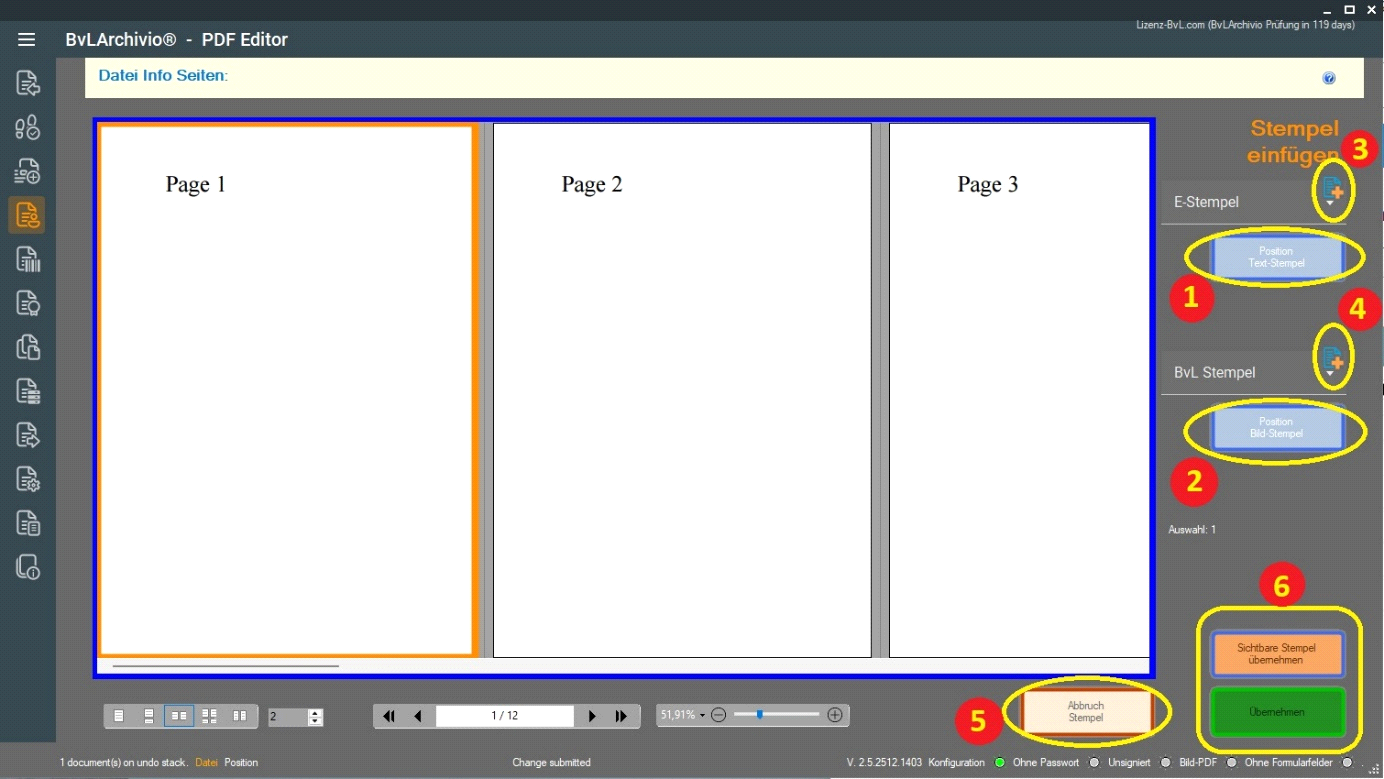
Markieren Sie die Seite des Dokumentes, auf dem Sie den Stempel aufbringen möchten.
Wählen Sie zwischen „Text-Stempel“ (1) oder „Bild-Stempel“ (2)
Die Positionierung erfolgt bei beiden Stempel-Arten gleich.
Wählen Sie den gewünschten Stempel, indem Sie jeweils auf das kleine Pull-Down-Menü (3 oder 4), unter dem Ordner-Symbol, zur Auswahl klicken. Nach dem Sie den Stempel ausgewählt haben, klicken Sie auf „Position-Textstempel“ (1) oder „Position Bild-Stempel“ (2). Positionieren Sie den Stempel an der gewünschten Position.
Klicken Sie auf „Sichtbare Stempel übernehmen“ (6), um die Änderung(en) zu sichern, bestätigen Sie mit „Übernehmen“ (6).
Um Änderungen zu widerrufen, klicken Sie auf „Abbruch Stempel“ (5).
Danach befinden Sie sich wieder im Bereich „Prüfen“.
Eigene Text-Stempel oder Bild-Stempel können Sie über das jeweilige Ordner-Symbol (3 und 4) erstellen, ändern oder löschen.
Danach befinden Sie sich wieder im Bereich „Prüfen“.

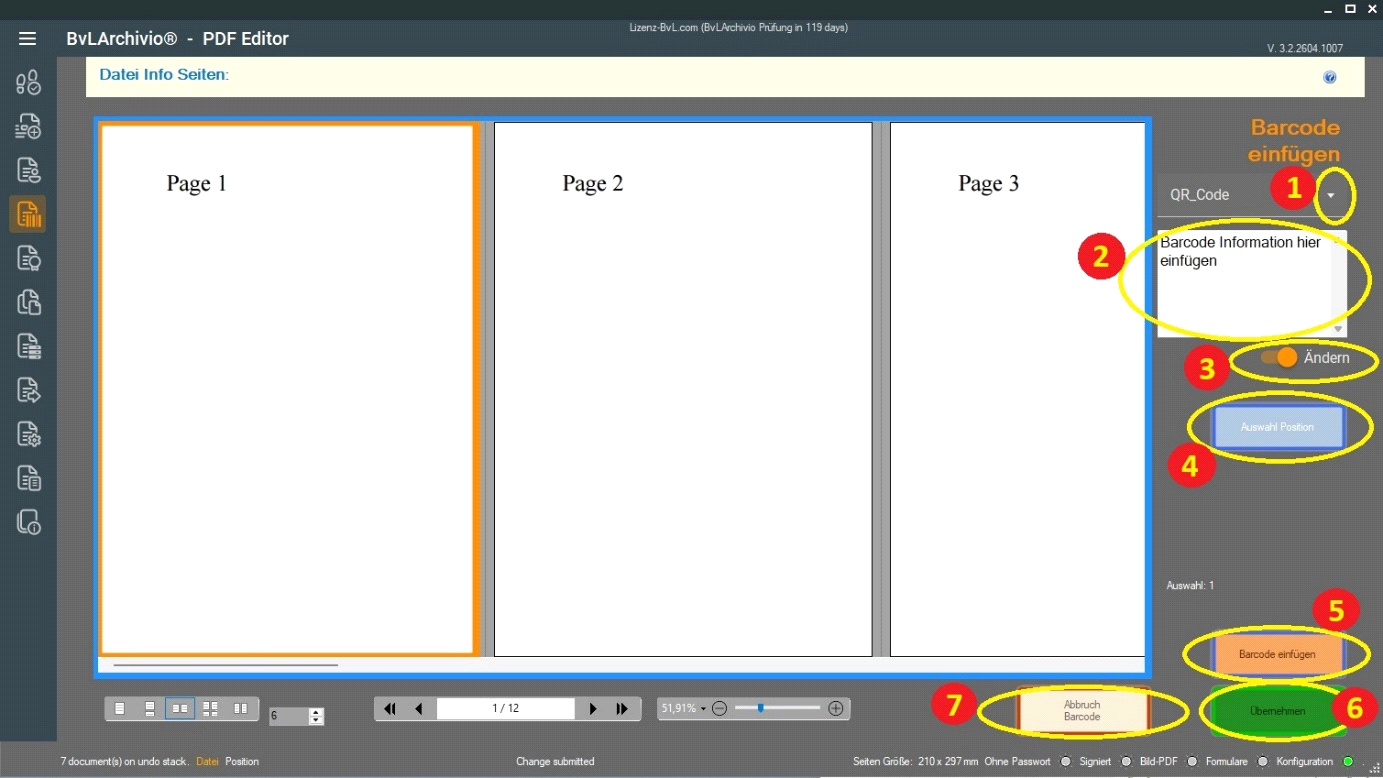
Markieren Sie die Seite des Dokumentes, auf dem Sie den Barcode aufbringen möchten. In diesem Fall „Page 1“
Wählen Sie im Pull-Down Menü (1) den gewünschten Barcode aus. Im Textfeld darunter (2) tragen Sie die Information ein, die im Barcode enthalten sein soll.
Der eingegebene Text kann durch verschieben des Schalters „Ändern“ (3) für die Bearbeitung festgeschrieben werden.
Klicken Sie „Auswahl Position“ (4) und platzieren auf der vorher editierten Seite Ihren Barcode. Nach erfolgter Positionierung bestätigen Sie Übernahme in das Dokument durch einen Klick auf „Barcode einfügen“ (5). Ist der Barcode eingefügt, bestätigen Sie die Übernahme in das Dokument durch einen Klick auf „Übernehmen“ (6). Mit einem Klick auf „Abbruch Barcode“ (7) können Sie den Dialog jederzeit, ohne Speicherung, verlassen.
Danach befinden Sie sich wieder im Bereich „Prüfen“.
Eine Signatur ist die handschriftliche, eigenhändige Namenszeichnung auf Schriftstücken durch eine natürliche Person. Sie dient zur Identifikation und Authentifizierung. Es gibt auch digitale Signaturen, die in der Kryptographie verwendet werden, um digitale Nachrichten zu verifizieren. Schließlich gibt es elektronische Signaturen, die den gleichen Zweck wie handschriftliche Unterschriften erfüllen, jedoch in digitaler Form.
Der BvLArchivio PDF-Editor unterstützt Sie von der einfachsten Möglichkeit, eine digitalisierte Unterschrift in ein Dokument zu bringen (EES) (4), über die Fortgeschrittene elektronische Signatur (FES) (3), bis hin zur High-End Variante der Qualifizierten elektronischen Signatur (QES) (2). Bereich 1.
Wir beschreiben hier das Einfügen „Ohne Signaturfeld“ Bereich 4, und die Verwendung einer digitalisierten Unterschrift (6). Für alle weiteren Verfahren wenden Sie sich bitte an unseren Support.
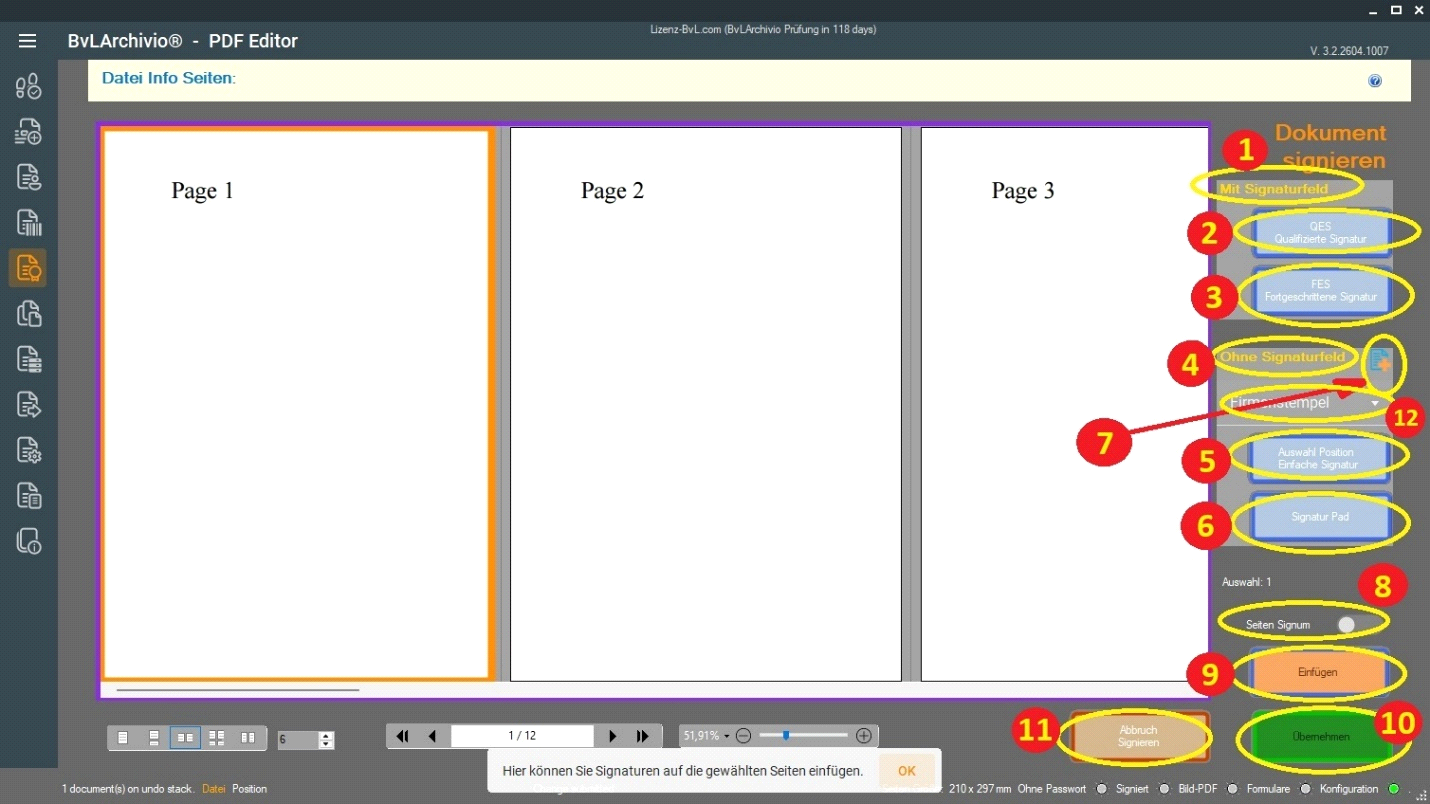
Wählen Sie im Bereich „Ohne Signaturfeld“ (4) zwischen „Auswahl Position Einfache Signatur“ (5) oder „Signatur Pad“ (6)

Wählen Sie eine Signatur Datei (z.B. Firmenstempel, eingescannte Unterschrift, usw.) aus Ihrer Dateiablage mit dem Pull-Down-Menü (12). Sie können Ihre Signaturen, mit einem Klick auf (Punkt 7), bearbeiten und verwalten.
Positionieren Sie die Signatur an der gewünschten Stelle. Dann bestätigen Sie mit „Einfügen“ (9) die Position und mit „Übernehmen“ (10) die Übernahme in das Dokument.
Durch die Aktivierung des Schalters „Signatur alle Seiten“ (8) wird die Signatur auf allen Seiten an der gewählten Stelle eingefügt.
Signatur Pad (6)
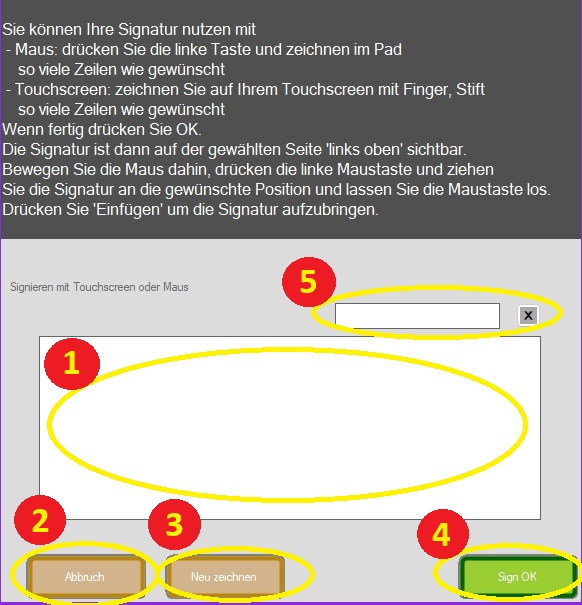
Verfahren Sie wie oben beschrieben um eine Unterschrift mit dem Signatur Pad, im Bereich 1 zu erstellen.
Sie können die Aktion mit einem Klick auf „Abbruch“ (2) beenden. Sollte die Signatur nicht die gewünschte Qualität haben, können Sie mit einem Klick auf „Neu zeichnen“ (3) den Vorgang neu starten. Eine Übernahme der Signatur erfolgt mit einem Klick auf „Übernehmen“ (4).
Sie haben die Möglichkeit, neben der erstellten Unterschrift, den Namen in Klarschrift darzustellen. Schreiben Sie dafür den Klarnamen in das Feld im Bereich 5. Wenn Sie den Inhalt des Feldes löschen wollen, klicken Sie auf das kleine schwarze Kreuz.
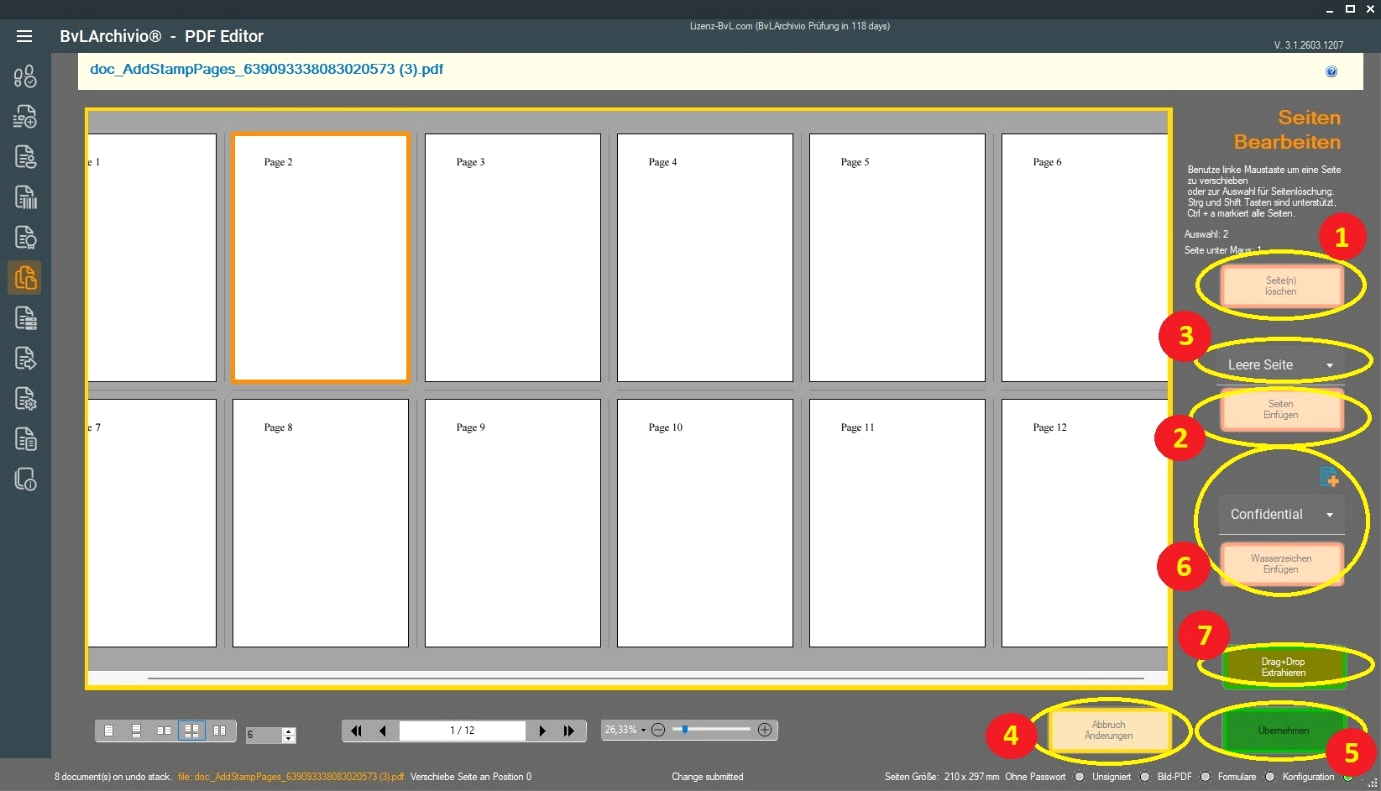
Hier können einzelne oder mehrere Seiten, gelöscht und/oder verschoben werden. Ebenso können Sie leere Seiten hinzufügen. Ist eine bestimmte Seite markiert und man klickt „Seiten(n) löschen“ (1) an, wird die markierte Seite gelöscht. Alternativ können Sie mit einem Klick auf „Drag+Drop Extrahieren“ (7), einzelne, oder mehrere Seiten aus dem gesamten Dokument extrahieren und abspeichern. Dabei wird dem Gesamtdokument keine Seite entnommen, sondern als Kopie extrahiert. Sie können per Drag+Drop auch einzelne Seiten direkt auf Ihrem Desktop ablegen, oder direkt in eine Mail einfügen.
Ist eine bestimmte Seite markiert und man klickt „Seiten einfügen“ (2) an, wird vor der markierten Seite, je nach vorheriger Auswahl (3), eine leere Seite, ein Trennblatt oder ein Barcode Blatt eingefügt.
Bei der Auswahl „Barcode Blatt“ öffnet sich nach dem Klicken auf „Seiten einfügen“ (2) ein Fenster, um die Art und den Inhalt des Barcodes festzulegen.
Mit der Schaltfläche „Wasserzeichen Einfügen“ (6) können Sie auf allen Seiten des Dokumentes ein Wasserzeichen einfügen. Mit dem Pull-Down-Menü über „Wasserzeichen Einfügen“ können Sie das Wasserzeichen auswählen.

Die Konfiguration Auswahlbox für die Wasserzeichen
erreichen Sie durch einen Klick auf oder unter dem Punkt „Einstellungen“.
Um alle vorgenommenen Änderungen zurückzunehmen klicken Sie auf „Abbruch Änderungen“ (4).
Eingebrachte Änderungen werden mit „Übernehmen“ (5) gesichert. Danach schaltet der Editor wieder auf die „Prüfen“ Ebene.
Hier können nun bei Bedarf die Änderungen Schritt für Schritt zurückgenommen, oder falls nötig, die original PDF-Datei neu geladen werden.
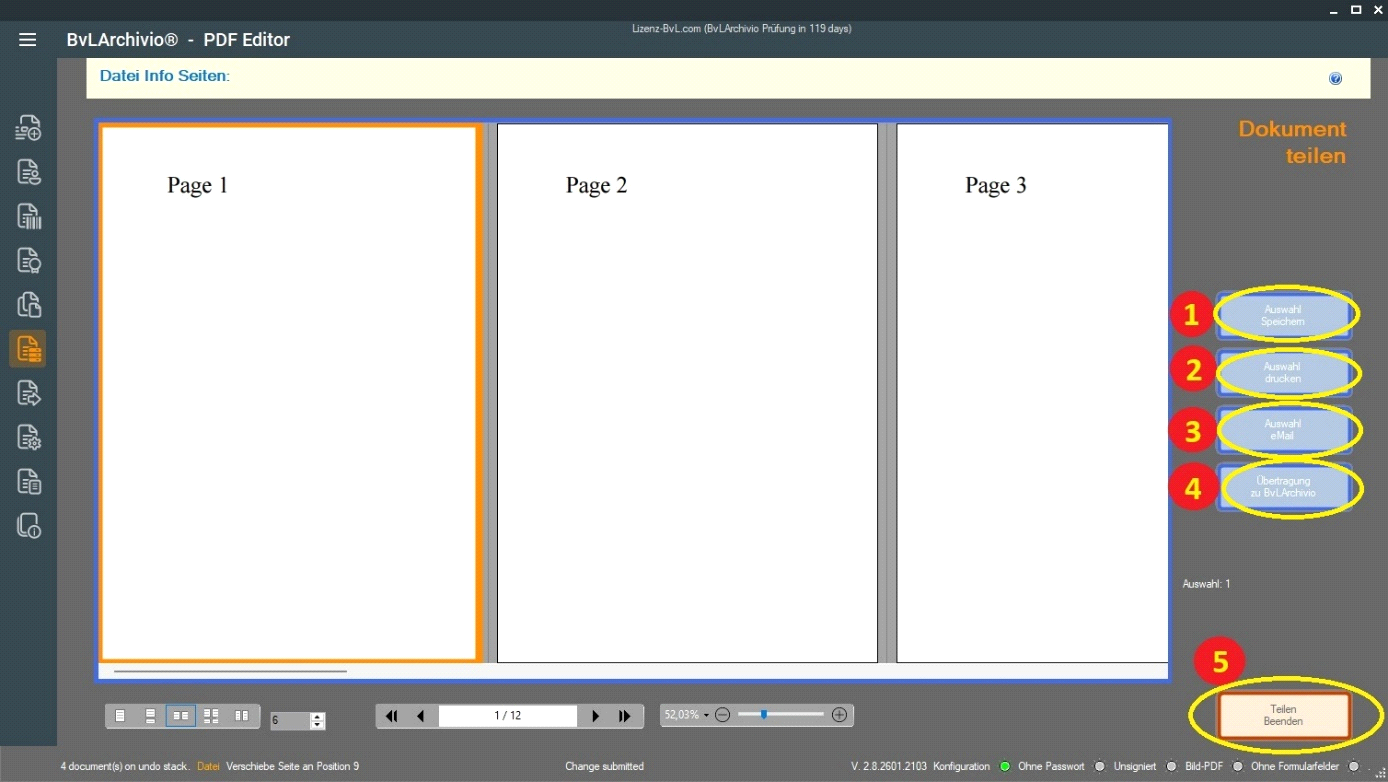
Um den Arbeitsablauf auch in der letzten Instanz optimal digital zu unterstützen, haben Sie im Bereich „Teilen“ die Möglichkeit, Ihr fertig bearbeitetes Dokument von einer zentralen Stelle aus zu versenden. Ein von Ihnen bearbeitetes PDF-Dokument wurde mit Notizen versehen, neu angeordnet und signiert. Hier nun können Sie das Dokument lokal auf Ihrem Rechner abspeichern (1), es ausdrucken (2), per E-Mail versenden (3) (das setzt eine installierte Mailsoftware voraus), oder direkt zu BvLArchivio, auf einen digitalen Schreibtisch (DMS) senden (4).
Sie verlassen diesen Bereich durch Klicken auf „Teilen Beenden“.
Danach befinden Sie sich wieder im Bereich „Prüfen“.
Die Übertragung an BvLArchivio ist in diesem Bereich direkt zu erreichen. Die Funktion ist auch in den Bereichen „Prüfen“ und „Teilen“ integriert.
Voraussetzung für diese Funktion ist die korrekte Angabe von IP-Adresse, Port-Nummer und Password im Bereich „Einstellungen“.
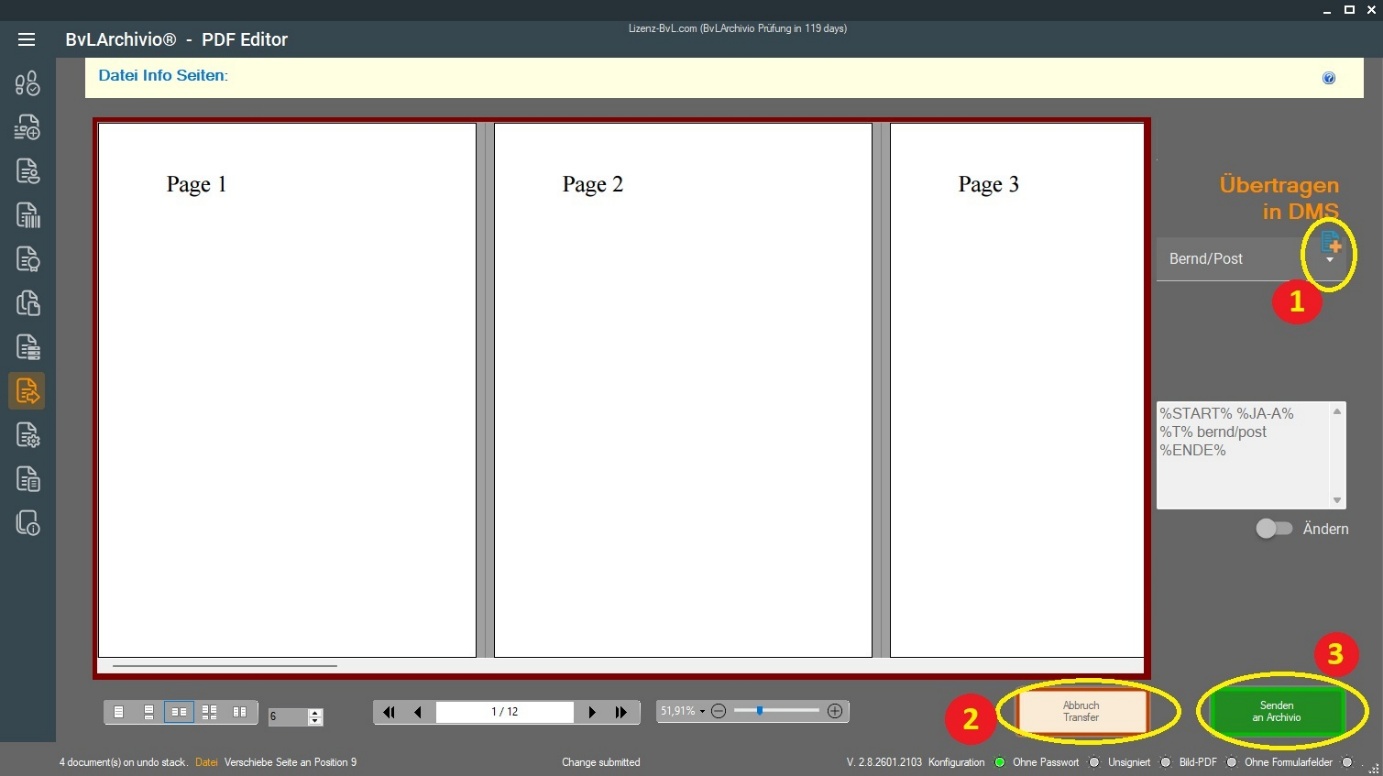
Der BvLArchivio PDF-Editor unterstützt Sie an dieser Stelle bei der Einlieferung von Dokumenten auf den Digitalen Schreibtisch (DMS). Sie haben die Möglichkeit mit einem Klick auf das Pull-Down-Menü (kleiner Pfeil) unter dem Ordner-Symbol (1) selbst vordefinierte Zielpostfächer auszuwählen. Wenn Sie ein Zielpostfach gewählt haben, klicken Sie auf „Senden an BvLArchivio“ (3). Sie können diesen Bereich durch klicken auf „Abbruch Transfer“ (2) verlassen.
Danach befinden Sie sich wieder im Bereich „Prüfen“.

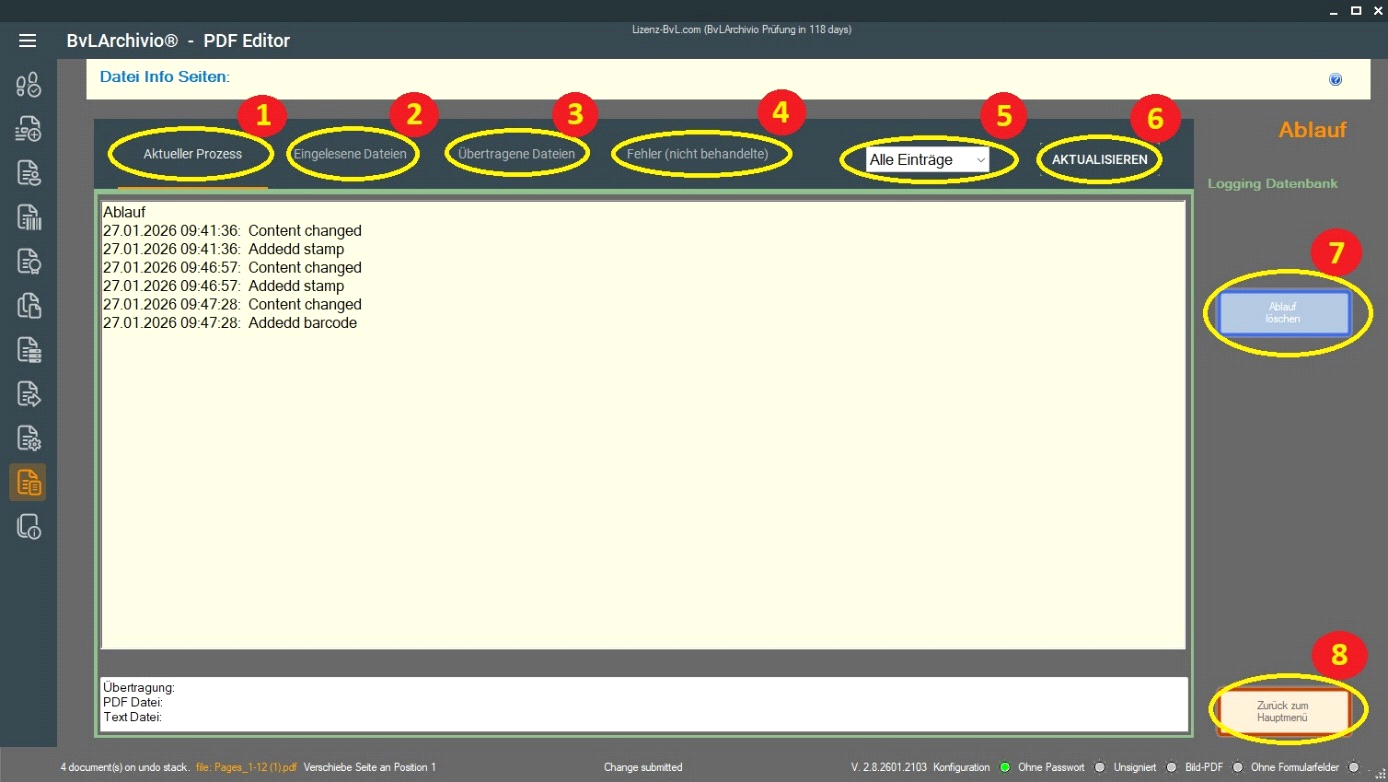
Der Bereich „Ablauf“ bietet die Möglichkeit die Arbeit des BvLArchivio PDF-Editors zu protokollieren. Unterschiedliche Protokolle sind hier einsehbar. Der aktuelle Prozess (1), Eingelesene Dateien (2), Übertragene Dateien (3) und nicht behandelte Fehler (4). Mit dem Pull-Down-Menü (5) lassen sich verschiedene Zeiträume auswählen. Nach der Zeitraumauswahl ist „Aktualisieren“ (6) zu klicken, damit die Daten des entsprechenden Zeitraums angezeigt werden können. „Ablauf löschen“ (7) bietet die Möglichkeit die aufgezeichnete Historie zu löschen. Mit „Zurück zum Hauptmenü“ (8) schließen Sie den Bereich Ablauf.
Danach befinden Sie sich wieder im Bereich „Prüfen“.