|
|
|


VERZEICHNISSE WIEDERHERSTELLEN
Starten Sie in Ihrem Verzeichnis das Programm BvLArchivio_HC.exe. Klicken Sie auf Verzeichnisse.
Entscheiden Sie, ob Sie ein einzelnes Verzeichnis wiederherstellen möchten, mehrere Verzeichnisse wiederherstellen wollen oder alle Verzeichnisse.
Legen Sie jetzt fest, welche Verzeichnisse wiederherstellt werden sollen.
Bestimmte Verzeichnisse wiederherstellen
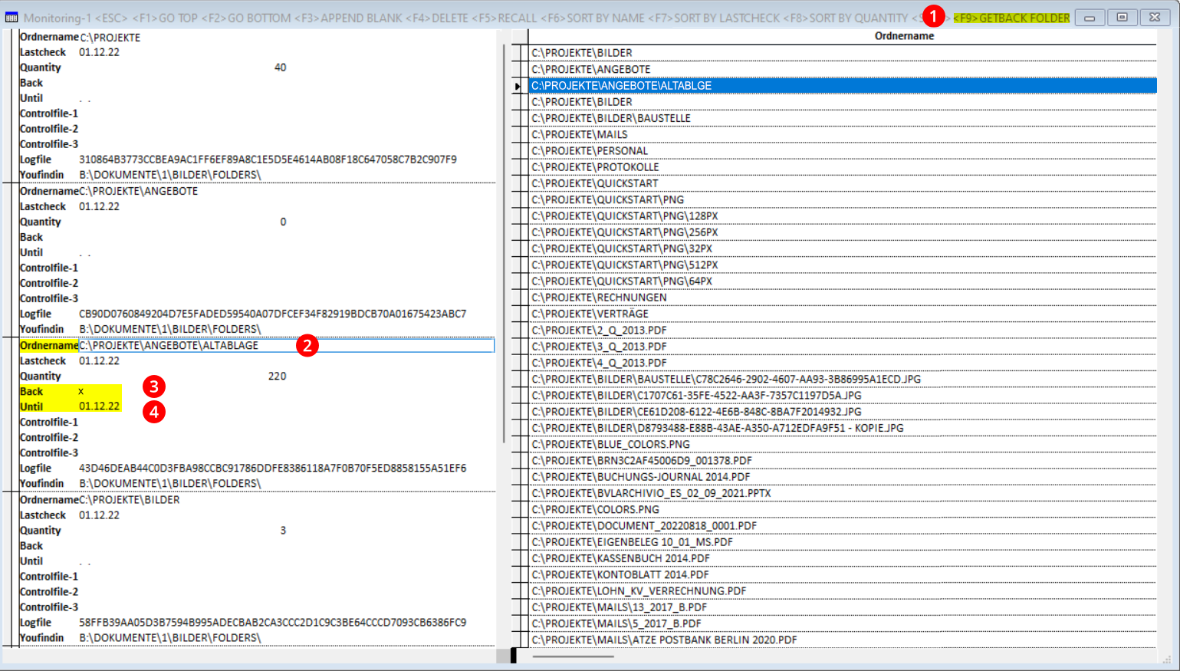
Gehen Sie rechts in die Tabellenzeile des gewünschten Verzeichnis und drücken Sie die Taste F9.
In der linken Seite wird im Feld Back ein x gesetzt und im Feld Until das Datum von heute. Sie haben festgelegt, dass dieses Verzeichnis bis zum heutigen Zeitpunkt wiederhergestellt werden soll.
Gehen Sie in eine nächste Tabellenzeile und drücken Sie erneut die Taste F9. Auch dieses Verzeichnis soll wiederhergestellt werden.
Möchten Sie ein Verzeichnis zu einem früheren Zeitpunkt wiederherstellen, klicken Sie links ins Feld Until ➍ und tragen Sie das gewünschte Datum ein. Diesen Wert können Sie sich kopieren, drücken Sie die Taste F11. Klicken Sie die Taste F9 in einem Verzeichnis, wird automatisch der kopierte Wert im Feld Until eingetragen.
Alle Verzeichnisse wiederherstellen
Gehen Sie ins rechte Tabellenfenster und drücken Sie die Taste STRG+F9 ➊.
Alle Verzeichnisse erhalten auf der linken Seite einen Eintrag im Feld Back und im Feld Until ➍. Möchten Sie alle Verzeichnisse nicht bis heute wiederherstellen, sondern zu einem früheren Zeitpunkt, gehen Sie auf der linken Seite in ein Feld Until ➍ und tragen das gewünschte Datum ein. Drücken Sie die Taste F11 um diesen Wert zu kopieren und drücken Sie anschließend erneut die Taste STRG+F9 ➊.
Alle Verzeichnisse erhalten auf der linken Seite die gewünschten Einträge.
Drücken Sie anschließen die Taste ESC.
Nachdem Sie die Taste ESC gedrückt haben, werden Sie gefragt, ob die Wiederherstellung außerhalb oder innerhalb des Servers stattfinden soll. Es wird gefragt, ob Sie die S-Backup Datenplatte außerhalb des S-Backup Servers für die Wiederherstellung verwenden möchten oder die Wiederherstellung innerhalb des S-Backup Servers wünschen. Bei kleinen Wiederherstellungsmengen wird eine interne Verwendung empfohlen. Bei großen Mengen, die wiederhergestellt werden müssen, wird eine externe Verwendung der Datenplatte aus zeitlichen Gründen empfohlen. Wenn Sie Fragen zu diesem Thema haben, rufen Sie gerne die Hotline an. Wenn Sie die Datenplatte außerhalb für eine Wiederherstellung verwenden möchten, lesen Sie bitte zusätzlich den letzten Abschnitt hier (siehe unten).

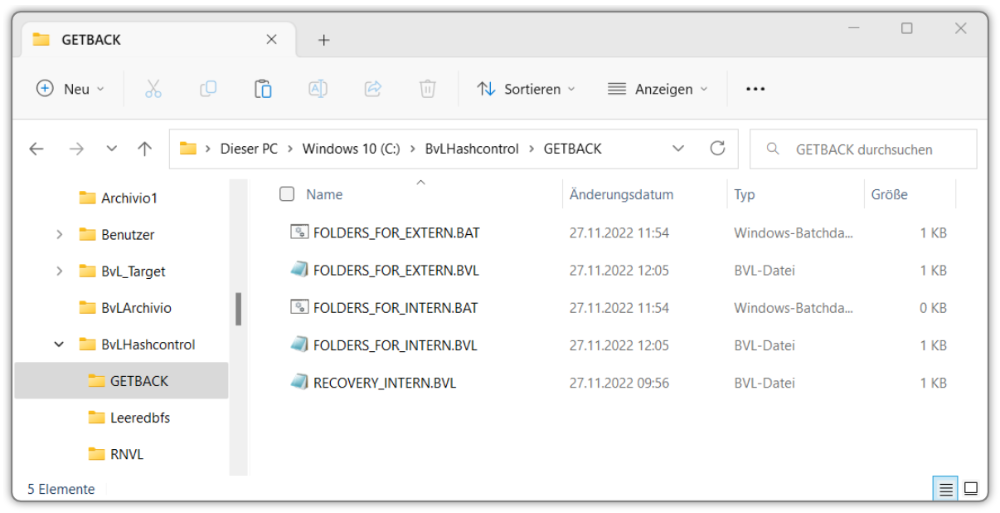
Beantworten Sie die Frage, indem Sie die Taste 1 oder Taste 2 drücken. Anschließend finden Sie Ihre Recovery-Dateien in Ihrem Arbeitsverzeichnis im Unterverzeichnis \GETBACK.
Recovery-Dateien auf den S-Backup Server übertragen
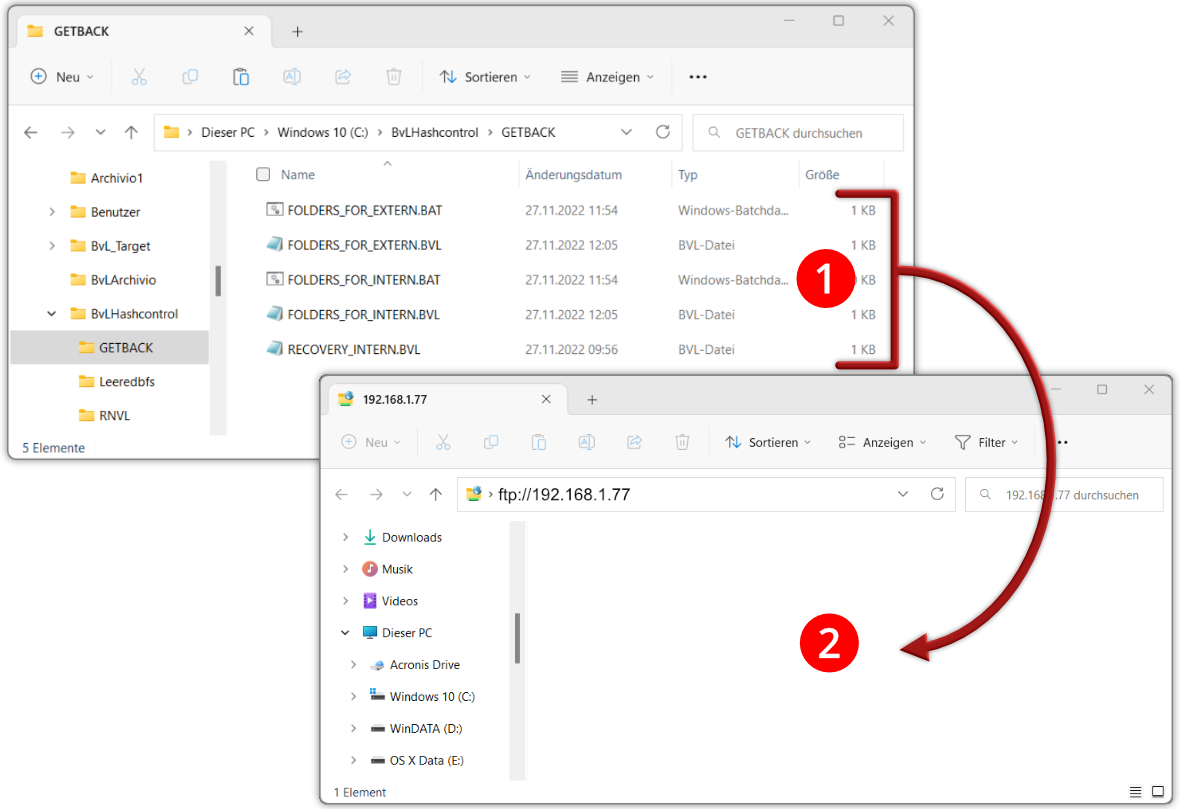
Wenn Sie festgelegt haben, welche Verzeichnisse wiederhergestellt werden sollen, öffnen Sie Ihren Dateimanager und wechseln Sie in das Arbeitsverzeichnis von BvLHashcontrol und hier in das Unterverzeichnis \GETBACK ➊. Öffnen Sie ein weiteres Fenster im Dateimanager und geben Sie die 7. IP-Adresse (0.0.0.0) ein.
Im Anmeldefenster melden Sie sich mit dem Benutzernamen Archivioe und Ihrem Kennwort (Standardwert 000) an. Kopieren Sie jetzt alle Dateien aus dem Verzeichnis \GETBACK ➊ in den Exportbereich des S-Backup Servers ➋.
Recovery auf dem S-Backup Server starten
Geben Sie in Ihrem Internetbrowser die 6. IP-Adresse ein und melden Sie sich an.
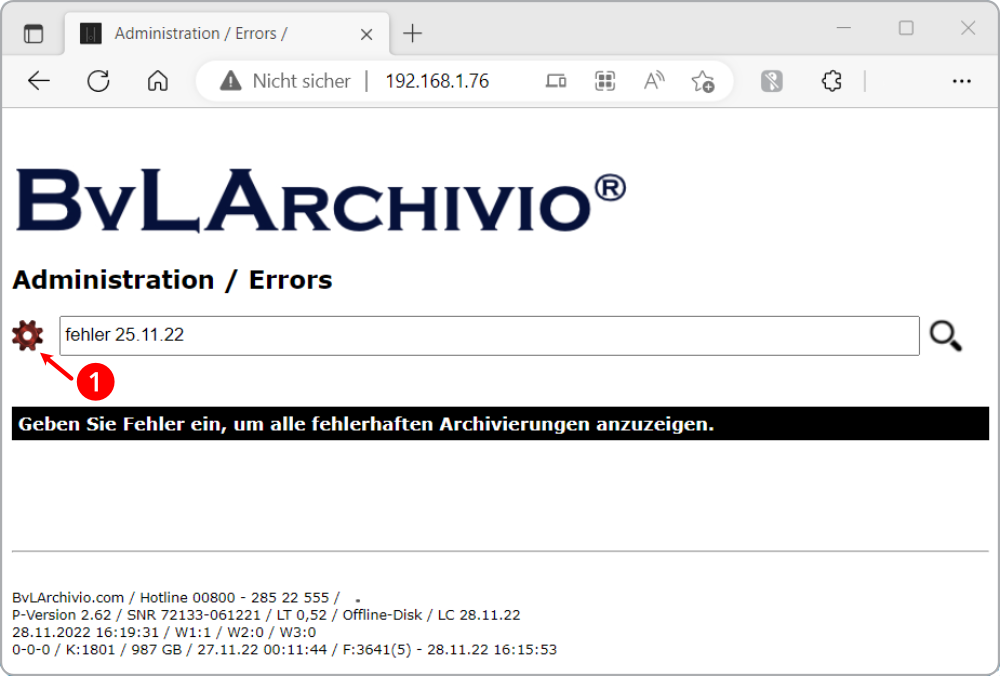
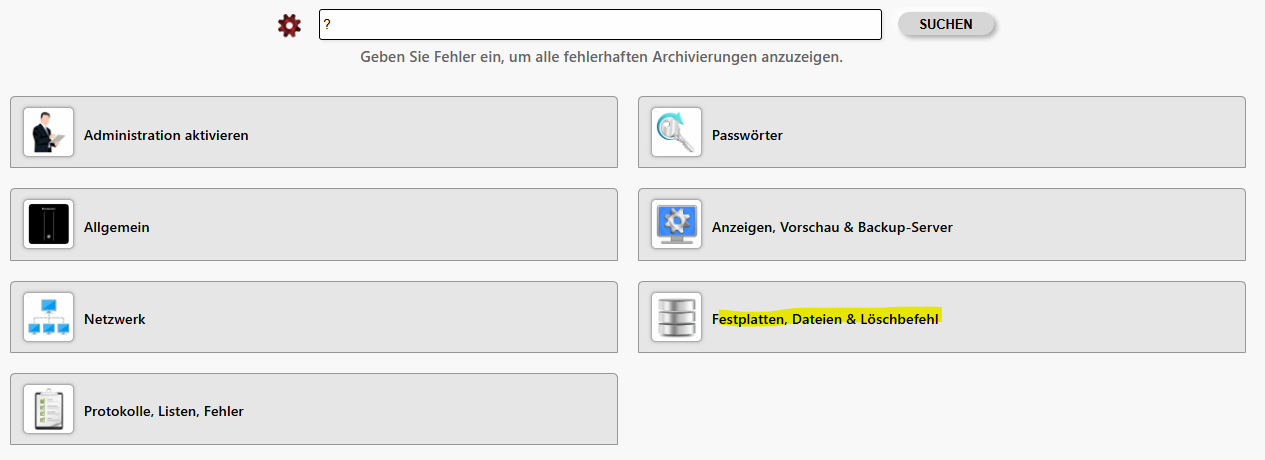
Klicken Sie anschließend auf das Zahnradsymbol ➊
Es wird eine Liste aller Befehle angezeigt.
Klicken Sie auf "Festplatten, Dateien & Löschbefehl" .
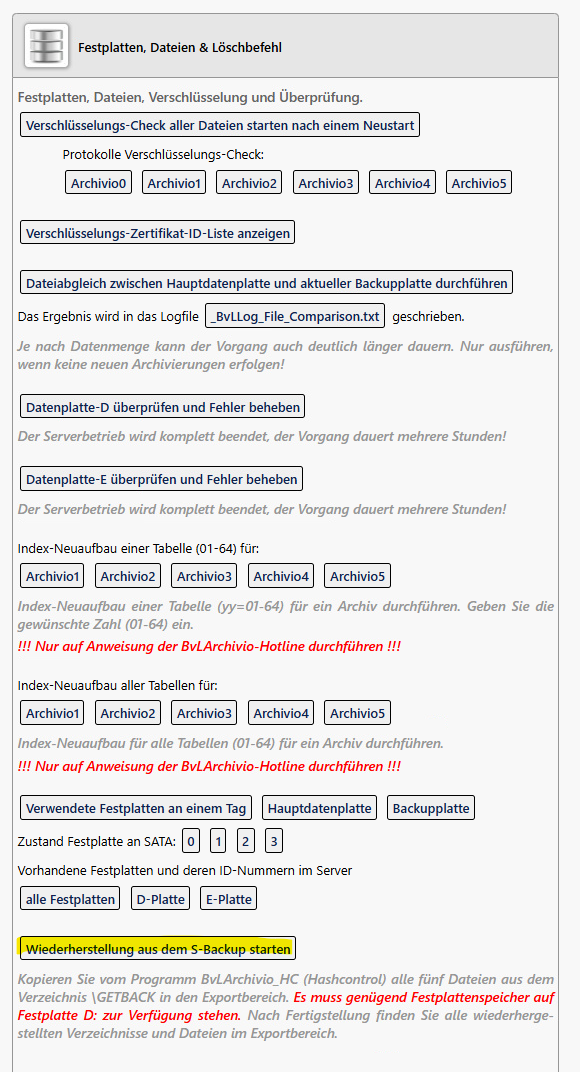
Klicken Sie anschließen auf "Wiederherstellung aus dem S-Backup starten".
Die Wiederherstellung startet!
Die Wiederherstellung auf dem S-Backup Server wird gestartet.
Sie können den Administrationsbereich jetzt schließen.
Je nach Datenmenge kann der Vorgang mehrere Stunden dauern. In dieser Zeit werden die Dateien aus dem Backup in den Exportbereich kopiert und entschlüsselt.

Je nach Datenmenge kann der Vorgang mehrere Stunden dauern.
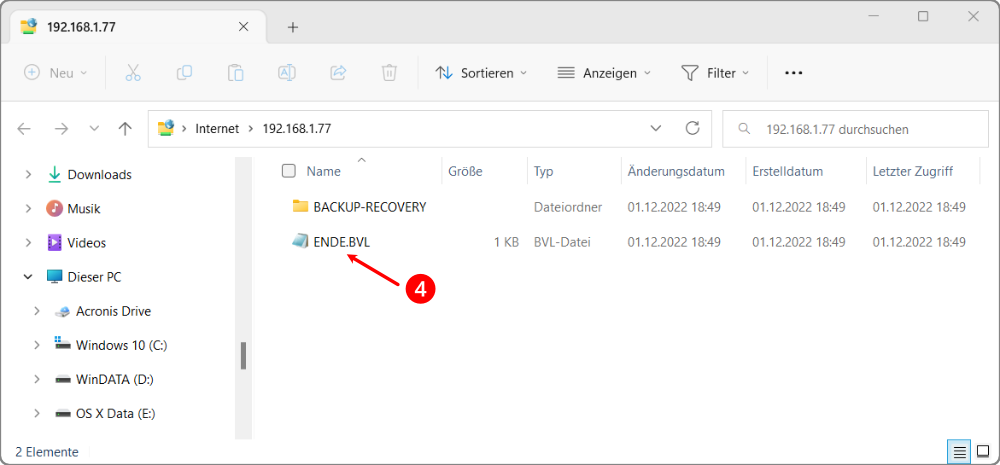
Öffnen Sie Ihren Dateimanager, geben Sie die 7. IP-Adresse oben in Ihrem Dateimanager ein, tragen Sie vor der IP-Adresse ftp:// ein. Melden Sie sich an.
Erst wenn Sie die Datei ENDE.BVL ➍ sehen, ist die Wiederherstellung beendet. Im Verzeichnis BACKUP-RECOVERY finden Sie alle wiederhergestellten Verzeichnisse.
Kopieren Sie sich die gewünschten Verzeichnisse aus dem Exportbereich zurück auf Ihren Arbeitsplatz oder Server.
Datenplatte außerhalb verwenden für eine Wiederherstellung:
Sämtliche Daten auf den Datenplatten im S-Backup Server sind verschlüsselt. Damit ist eine Verwendung der Datenplatten außerhalb des S-Backup Servers nicht möglich. Der Diebstahl einer Datenplatte oder die unrechtmäßige Verwendung außerhalb des S-Backup Servers führt nicht dazu, dass die Daten auf den Datenplatten kopiert oder ausgelesen werden können. Sie haben einen 100% Schutz. Wenn Sie die Datenplatten außerhalb für eine Wiederherstellung verwenden müssen, müssen Sie an dem Arbeitsplatz oder Server ein gültiges Zertifikat installieren. Dieses fordern Sie direkt unter Service@BvLArchivio.com mit Angabe Ihrer Serien-Nummer an.