|
|
|


ZEITRÄUME
Starten Sie das Programm BvLArchivio_HC.exe. Klicken Sie auf Verzeichnisse. Sie sehen alle Verzeichnisse, die überwacht werden und in das S-Backup übertragen wurden.
Alle Verzeichnisse aus einer bestimmten Zeit wiederherstellen.
Drücken Sie die Taste F12. Geben Sie einen Tag, eine Wochennummer oder einen Monat an. Es werden alle Verzeichnisse wiederhergestellt, bei denen in dieser Zeit eine Änderung stattgefunden hat oder eine neue Datei hinzugekommen ist. Alle anderen Dateien werden nicht wiederhergestellt. So können Sie sehen, was in einem Zeitraum in einem Verzeichnis passiert ist.
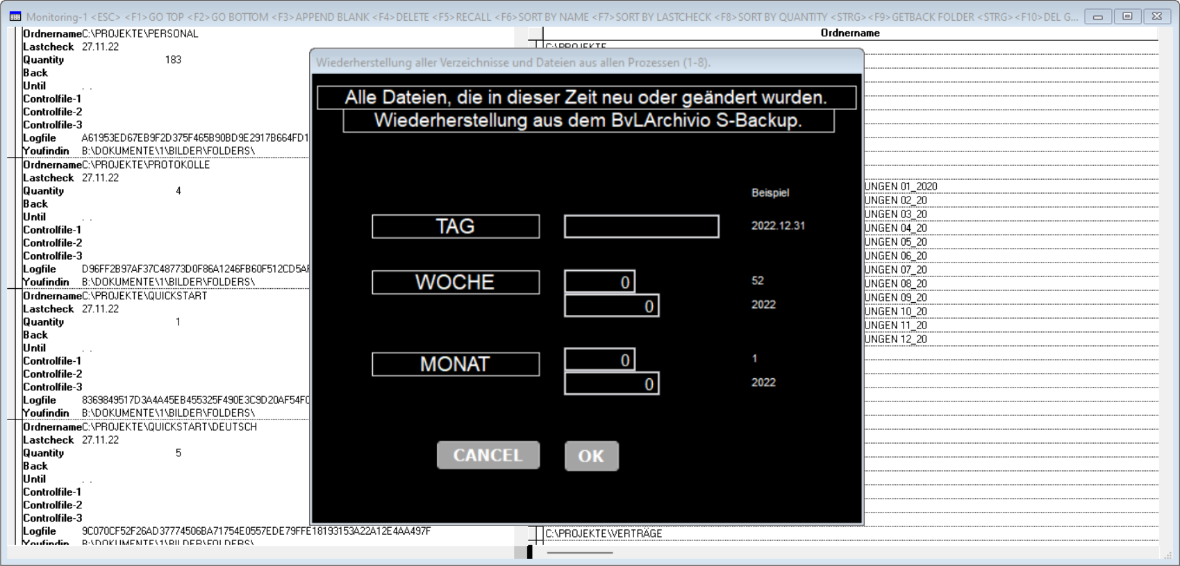
Am Ende werden Sie gefragt, ob die Wiederherstellung außerhalb <1> und innerhalb <2> des Servers stattfinden wird.
Es wird gefragt, ob Sie die S-Backup Datenplatte außerhalb des S-Backup Servers für die Wiederherstellung verwenden möchten oder die Wiederherstellung innerhalb des S-Backup Servers wünschen. Bei kleinen Wiederherstellungsmengen wird eine interne Verwendung empfohlen. Bei großen Mengen, die wiederhergestellt werden müssen, wird eine externe Verwendung der Datenplatte aus zeitlichen Gründen empfohlen. Wenn Sie Fragen zu diesem Thema haben, rufen Sie gerne die Hotline an.

Beantworten Sie die Frage, indem Sie die Taste 2 (innerhalb) oder die Taste 1 (ausserhalb) drücken. Anschließend finden Sie die Recovery-Dateien in Ihrem Arbeitsverzeichnis im Unterverzeichnis \GETBACK.
Recovery-Dateien auf den S-Backup Server übertragen:
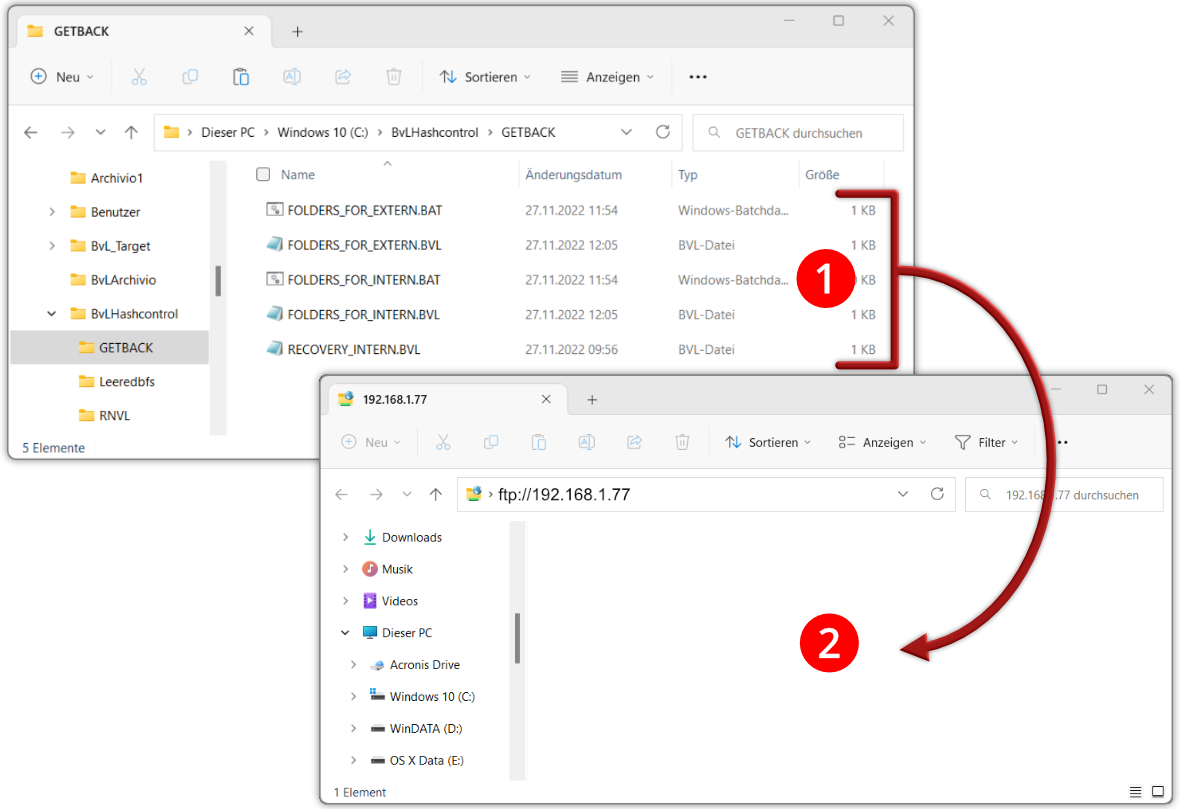
Öffnen Sie den Dateimanager und wechseln in das Arbeitsverzeichnis von BvLHashcontrol in das Unterverzeichnis \GETBACK ➊. Öffnen Sie ein weiteres Fenster im Dateimanager und geben Sie die 7. IP-Adresse (0.0.0.0) ein.
Im Anmeldefenster melden Sie sich mit dem Benutzernamen Archivioe und Ihrem Kennwort (Standardwert 000) an. Kopieren Sie jetzt alle Dateien aus dem Verzeichnis BvLHashcontrol\GETBACK ➊ in den Exportbereich des S-Backup Servers ➋.
.
Recovery auf dem S-Backup Server starten
Geben Sie in Ihrem Internetbrowser die 6. IP-Adresse ein und melden Sie sich an.
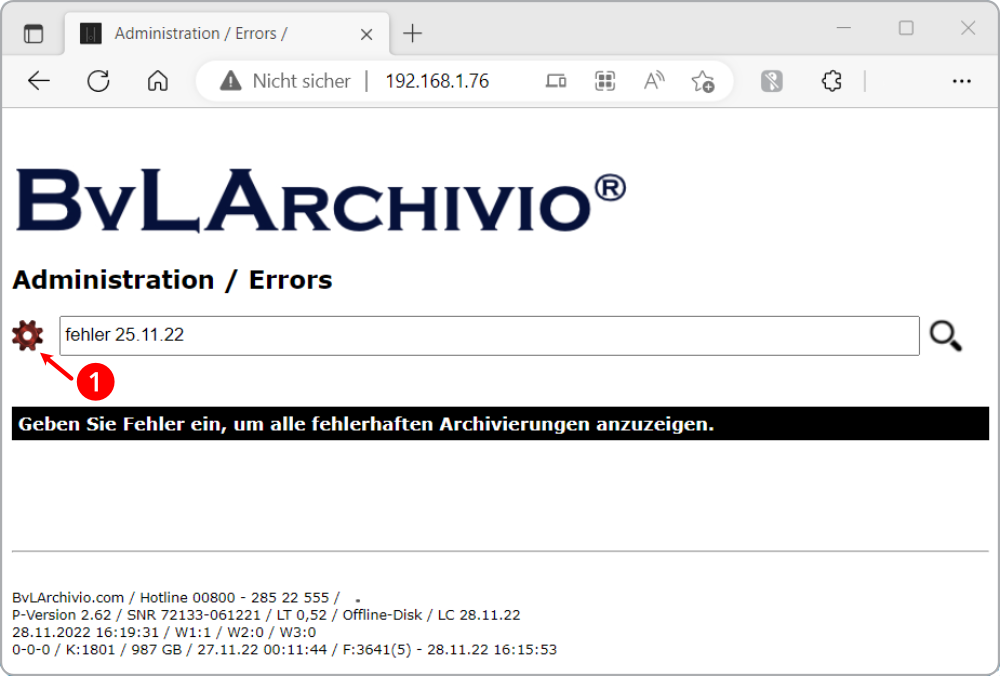
Klicken Sie anschließend auf das Zahnradsymbol ➊
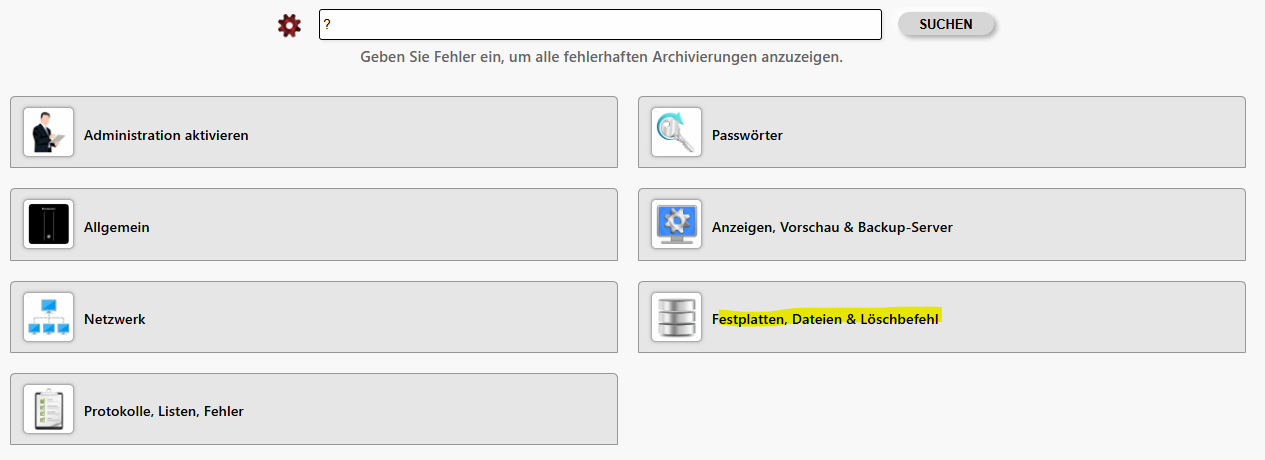
Es wird eine Liste aller Befehle angezeigt.
Klicken Sie auf "Festplatten, Dateien & Löschbefehl".
Klicken Sie anschließend auf "Wiederherstellung aus dem S-Backup starten
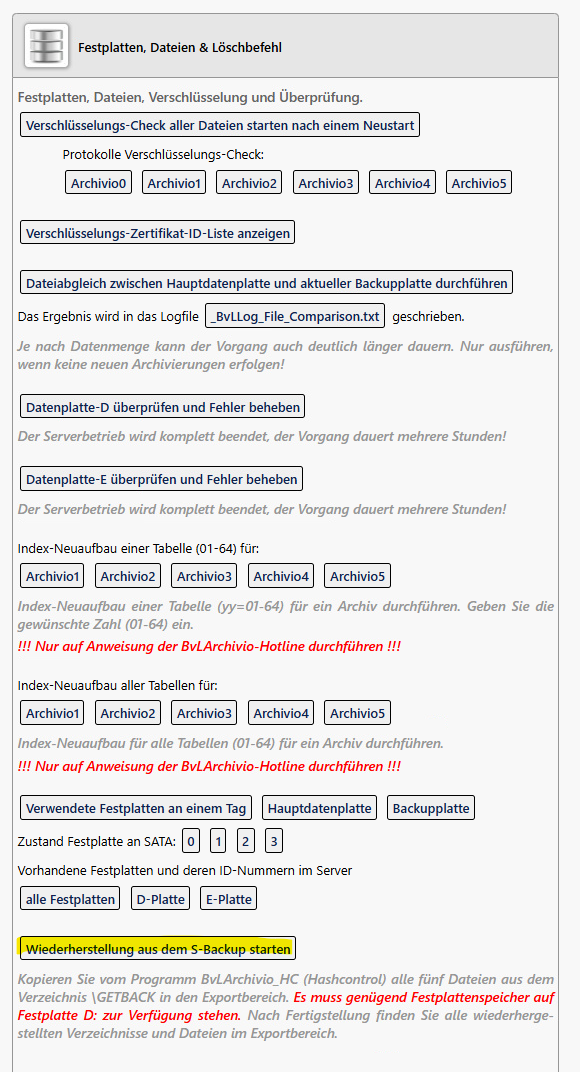
Die Wiederherstellung startet:
Sie können den Administrationsbereich jetzt schließen.
Je nach Datenmenge kann der Vorgang mehrere Stunden dauern. In dieser Zeit werden die Dateien aus dem Backup in den Exportbereich kopiert und entschlüsselt.

Je nach Datenmenge kann der Vorgang mehrere Stunden dauern.
Öffnen Sie Ihren Dateimanager, geben Sie die 7. IP-Adresse oben in Ihrem Dateimanager ein, tragen Sie vor der IP-Adresse ftp:// ein. Melden Sie sich an.
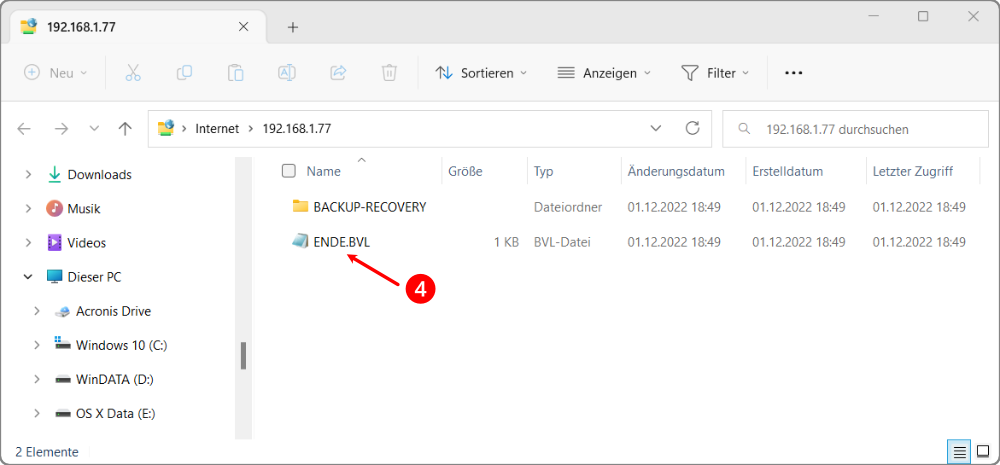
Erst wenn Sie die Datei ENDE.BVL ➍ sehen, ist die Wiederherstellung beendet. Im Verzeichnis BACKUP-RECOVERY finden Sie alle wiederherstellten Verzeichnisse.
Kopieren Sie sich die gewünschten Verzeichnisse aus dem Exportbereich zurück auf Ihren Arbeitsplatz oder Server.