E-Rechnung prüfen und buchen
Um eine E-Rechnung in einem Ordner zu verarbeiten, zu prüfen und zu buchen, müssen in diesem Ordner zuerst zusätzliche Funktionen aktiviert werden.
Ihr Ordnername muss im Namen den String "_E1" enthalten. Siehe Allgemein
1. Klicken in einem beliebigen Vorgang auf "Protokolleintrag" und wählen den Punkt M2 aus. Damit wird die Trennung der Spalten festgelegt. Tragen Sie im Protokollfeld ein Semikolon ein und drücken auf OK.
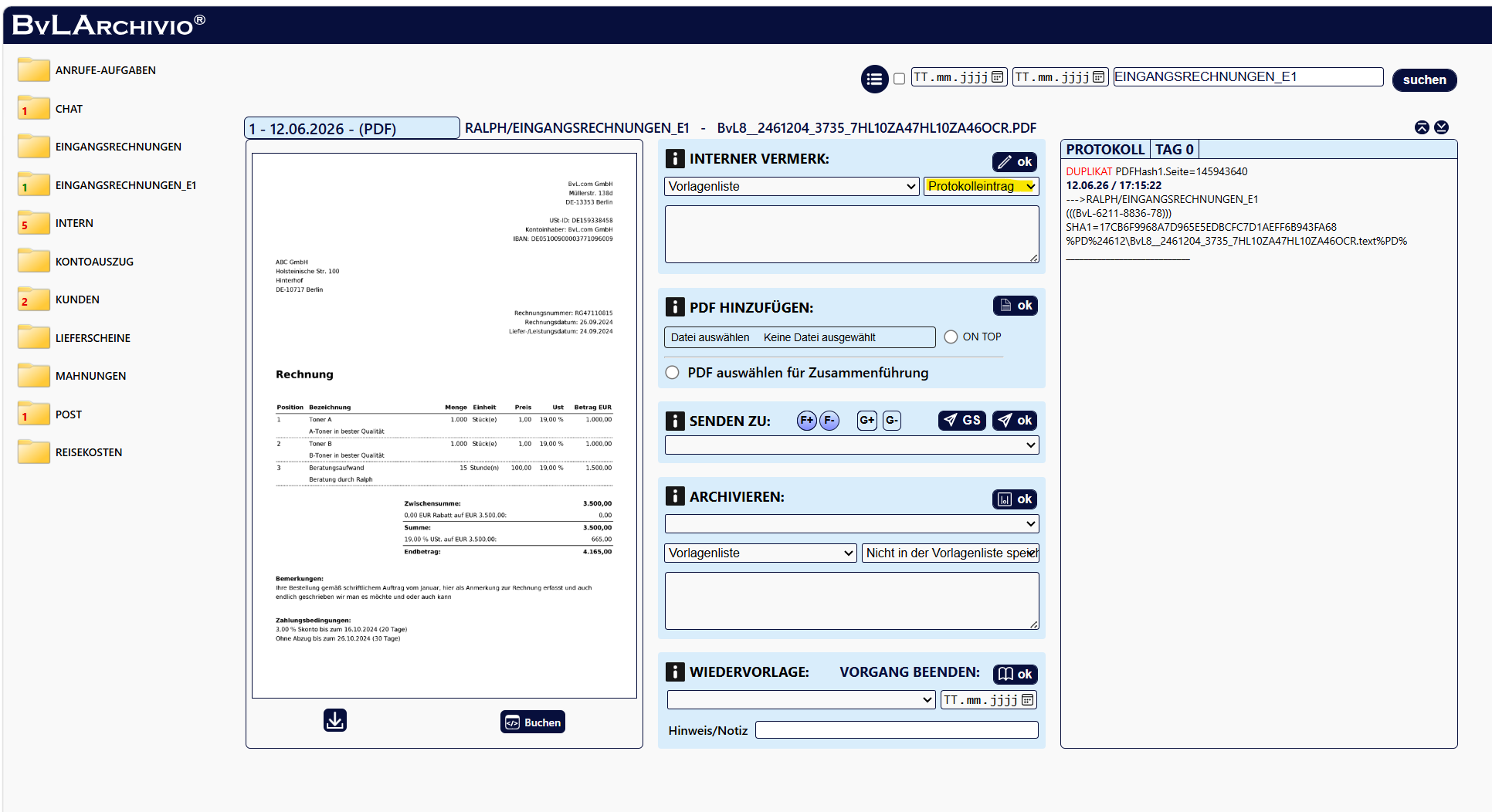
2. Wählen Sie jetzt den Punkt E1 aus und drücken Sie auf OK. Es wird im Protokollfeld die Spalten für eine E-Rechnung angezeigt. Ab der Spalte Konto können Sie Änderungen und Ergänzungen von Spalten vornehmen, die Spaltennamen müssen jeweils mit einem Semikolon getrennt werden. Änderungen vor der Spalte Konto sind nicht zulässig, da sonst die Zuordnung zur E-Rechnung verloren geht.
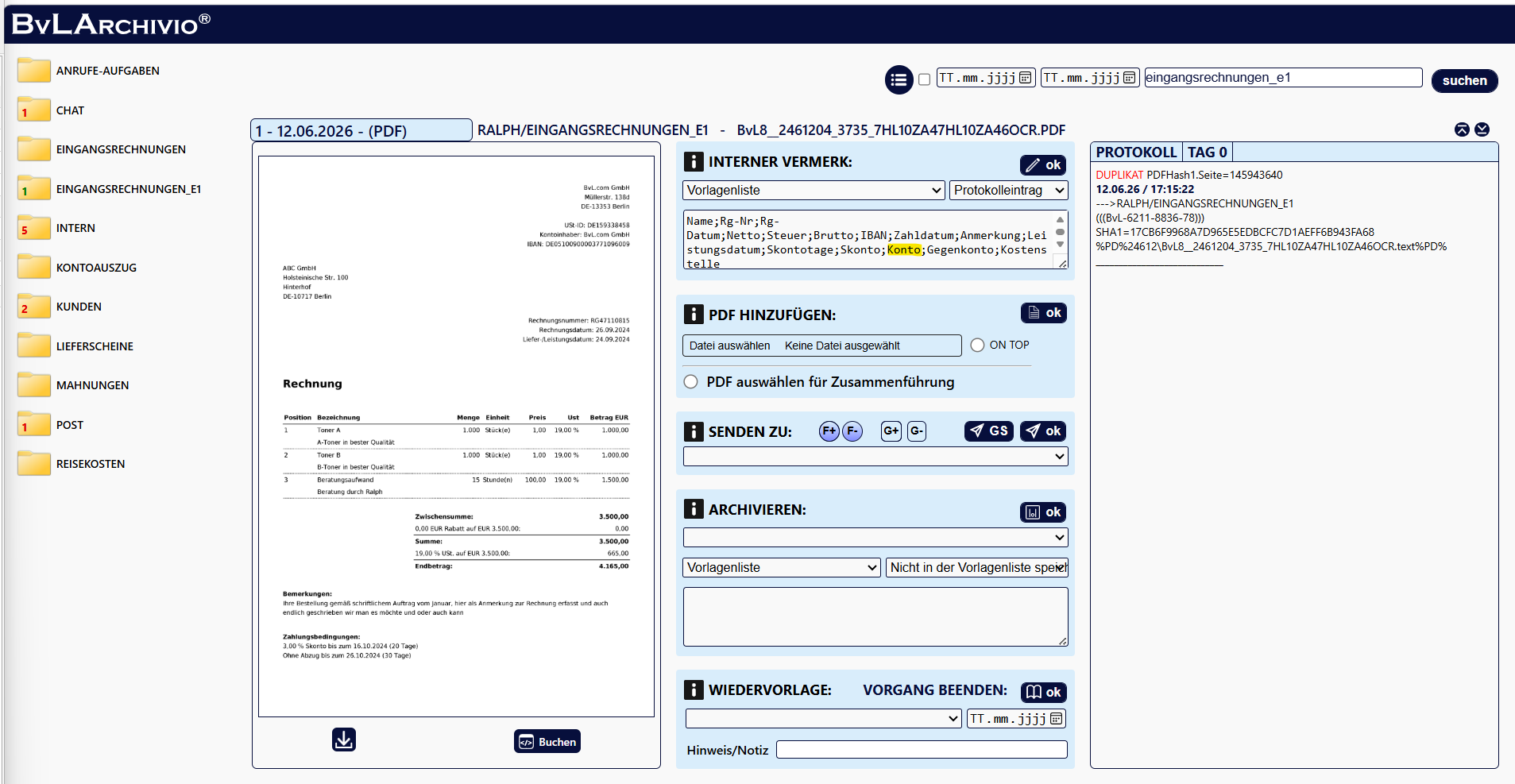
3. Nach erfolgreicher Festlegung der Spalten wählen Sie den Punkt M1 aus und drücken auf OK. Damit werden die Funktionen für das Prüfen und Vorbuchen freigeschaltet.
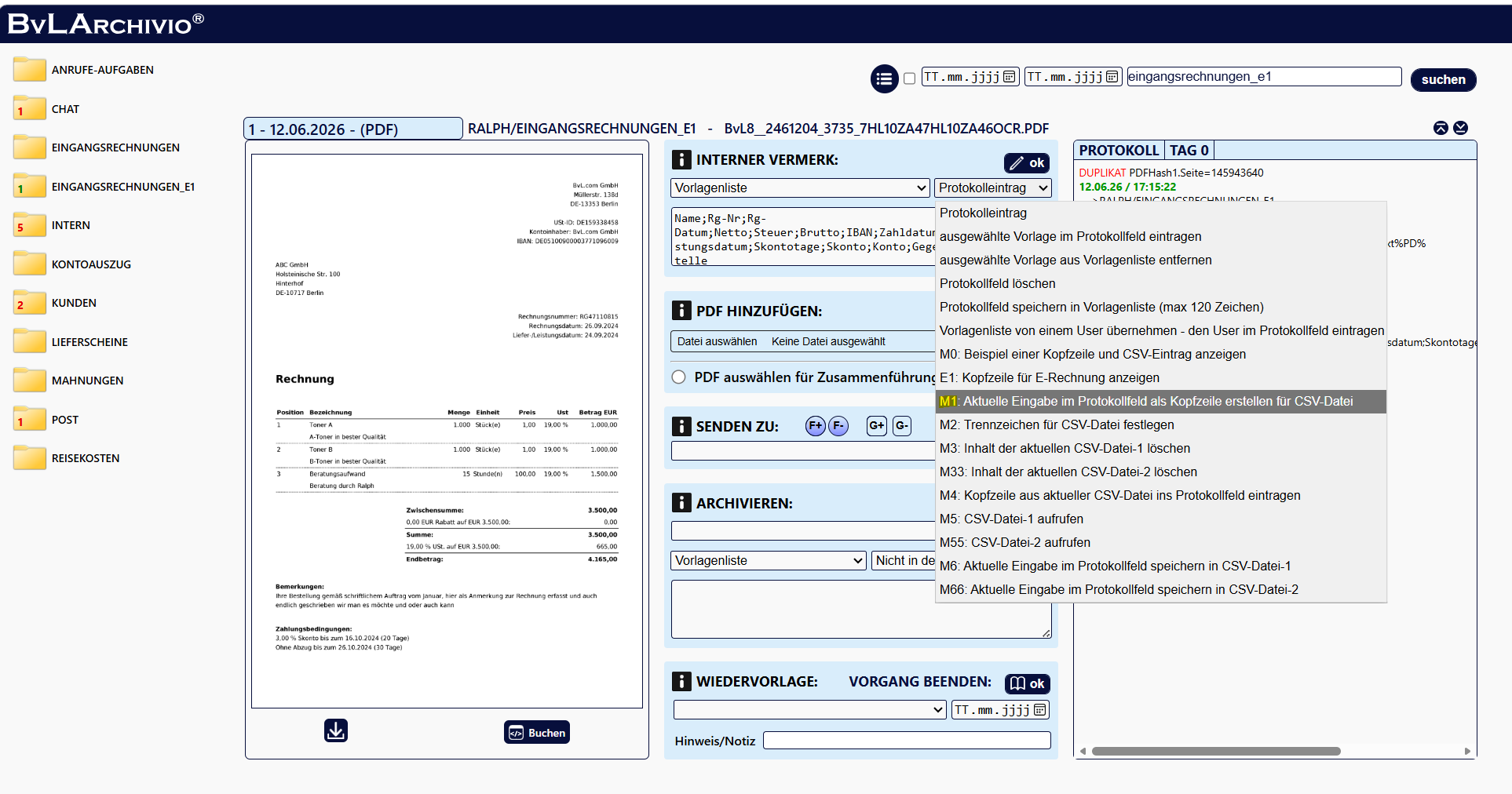
4. Klicken Sie jetzt unter der Voransicht auf "Buchen". Wenn Sie oben im Protokoll den Hinweis "Dublikat" sehen, hatten Sie diese E-Rechnung bereits im Ordner. Suchen Sie mit dem
String "PDFHash1.Seite=145943640" im Suchfeld nach Duplikaten im Ordner.
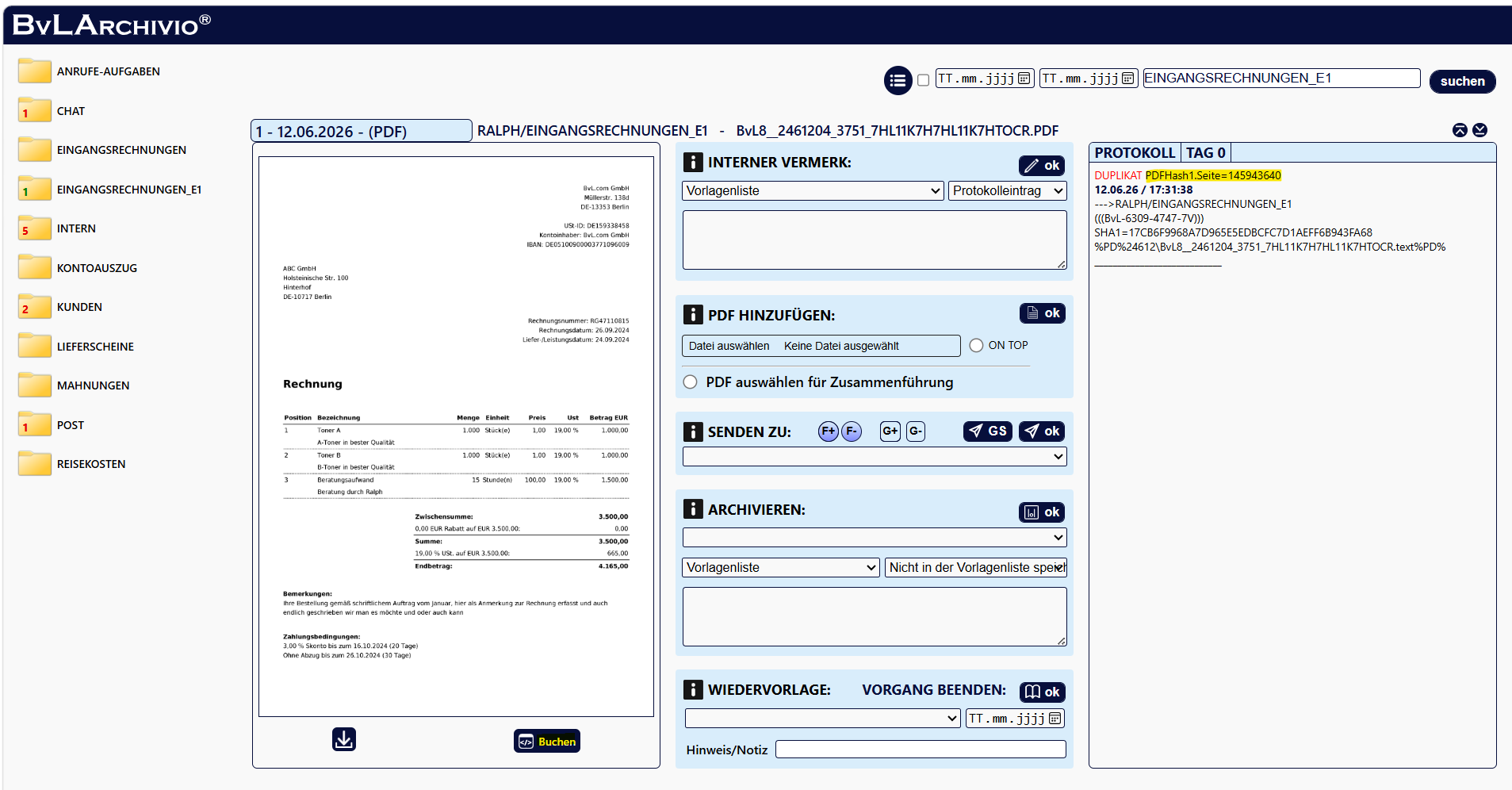
5. Nachdem Sie auf "Buchen" geklickt haben, öffnet sich nachfolgendes Fenster. Werte der E-Rechnung sind automatisch eingetragen worden.
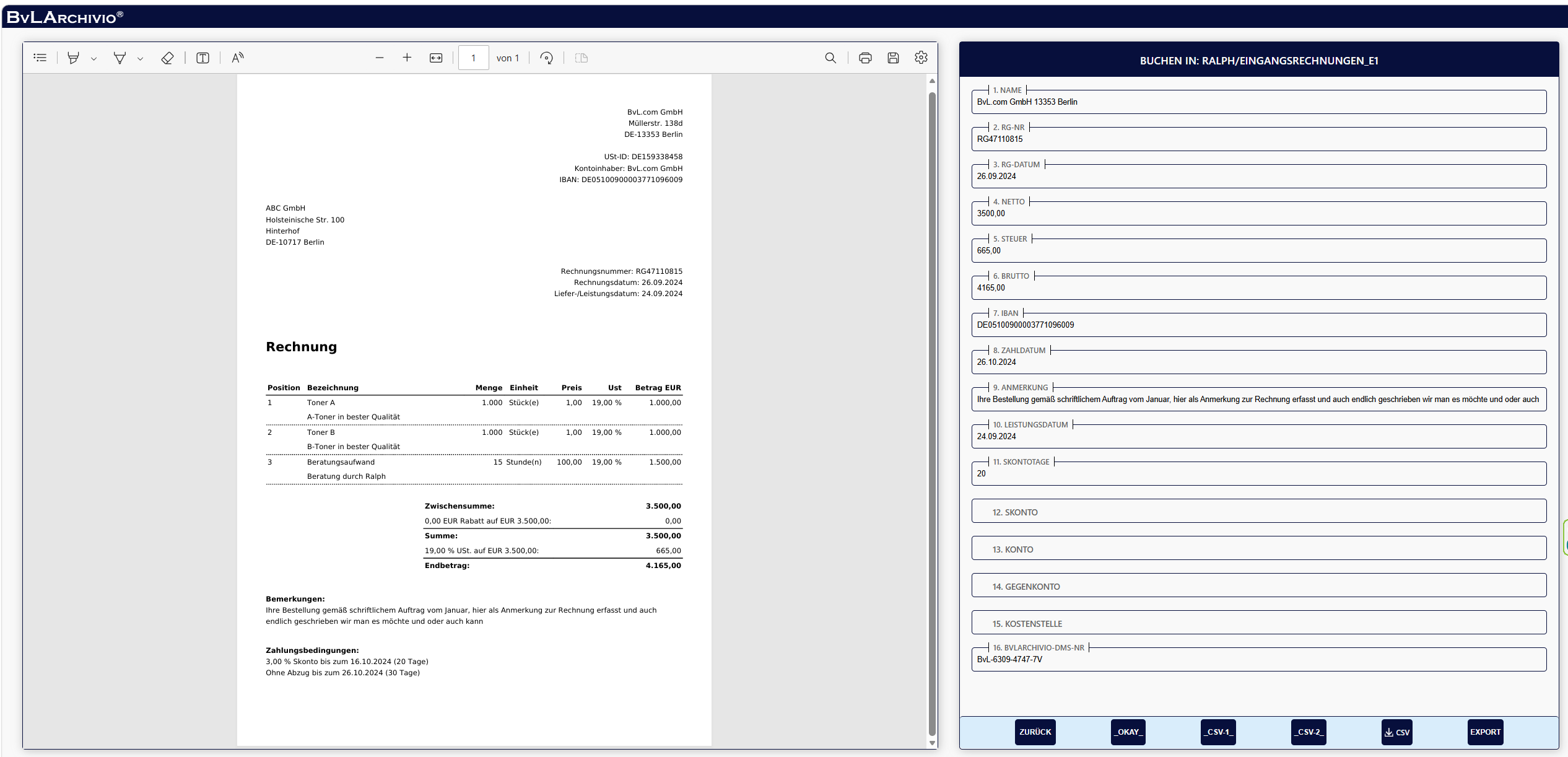
6. Ergänzen Sie Ihre Daten, wie z. B. Kontonummern oder Kostenstellen.
7. Klicken Sie auf OKAY, wenn Sie die Buchungswerte für diesen Vorgang intern speichern möchten und evtl. weitersenden.
8. Klicken Sie auf CSV1, wenn sie die Buchung in der CSV1 vornehmen wollen. Gilt für Rechnungen mit einem Rechnungsmonat aus Jan, März, Mai, Juli, Sept, Nov
9. Klicken Sie auf CSV2, wenn sie die Buchung in der CSV2 vornehmen wollen. Gilt für Rechnungen mit einem Rechnungsmonat aus Feb, April, Juni, Aug, Okt, Dez
10. Klicken Sie auf den Button CSV, wenn Sie für die Übergabe an ein Buchhaltungsprogram Ihre Buchungssätze übergeben möchten. Die CSV-Datei wird geöffnet mit allen Ihren bisherigen
Buchungen. Korrekturen können vorgenommen werden in der CSV. Übertragen Sie die CSV in Ihr Finanzbuchhaltungssystem.
11. Klicken Sie auf Export, wenn Sie gewünschte E-Rechnung auch exportiert werden soll. Alle exportierten Dateien finden Sie im Exportbereich. Exportordner mit den Daten herunterladen
12. Klicken in einem beliebigen Vorgang auf "Protokolleintrag" und wählen den Punkt M3 oder M33 aus. Damit werden alle Buchungssätze in einer CSV gelöscht.